Wenn unter Windows 11 die CPU-Last plötzlich hochgeht, landet man im Task-Manager schnell bei Namen wie Antimalware Service Executable, MsMpEng.exe, Microsoft Defender Antivirus oder Endpoint Protection Service. Das wirkt erst einmal verdächtig, ist aber nicht automatisch ein Fehler. Sicherheitssoftware muss Dateien prüfen, Downloads bewerten, Archive untersuchen und nach Updates gelegentlich nacharbeiten.
Problematisch wird es, wenn die Last dauerhaft hoch bleibt, der Rechner auch im Leerlauf zäh reagiert oder die Lüfter ständig hochdrehen. Dann sollte man nicht reflexartig den Virenschutz abschalten, sondern strukturiert prüfen, ob gerade ein normaler Scan läuft, Definitionen fehlen, Windows beschädigt ist oder ein Konflikt mit anderer Sicherheitssoftware besteht.
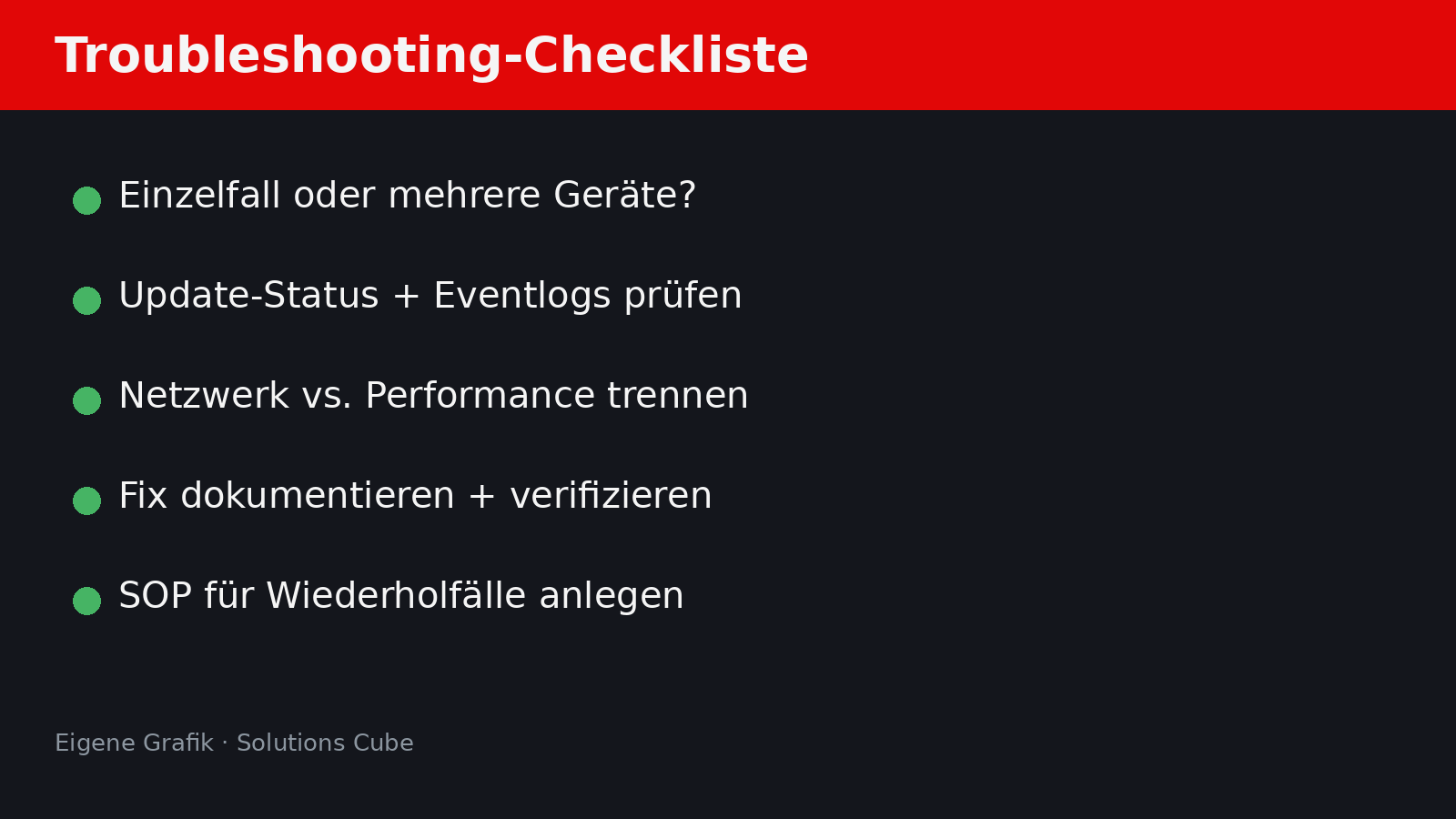
Erst klären: Ist die Last normal oder dauerhaft?
Kurze CPU-Spitzen durch Microsoft Defender sind normal. Das gilt besonders nach Windows-Updates, beim Start eines vollständigen Scans, nach dem Herunterladen vieler Dateien oder wenn ein großes Archiv entpackt wird. In solchen Momenten arbeitet der Schutz im Hintergrund und sollte nach einiger Zeit wieder ruhiger werden.
Anders sieht es aus, wenn die CPU-Last über längere Zeit hoch bleibt, obwohl kein Scan erkennbar läuft. Öffnen Sie den Task-Manager mit Strg + Umschalt + Esc, sortieren Sie nach CPU und prüfen Sie, welcher Prozess tatsächlich Last erzeugt. Bei Microsoft Defender ist häufig MsMpEng.exe bzw. Antimalware Service Executable sichtbar.
Windows und Sicherheitsinformationen aktualisieren
Der erste sinnvolle Schritt ist banal, aber wichtig: Windows Update und Microsoft Defender sollten aktuell sein. Veraltete Sicherheitsinformationen können dazu führen, dass Scans ineffizient laufen oder bestimmte Dateien immer wieder geprüft werden. Öffnen Sie Einstellungen > Windows Update und installieren Sie ausstehende Updates.
Zusätzlich lohnt sich ein Blick in die Windows-Sicherheit unter Viren- und Bedrohungsschutz. Dort lassen sich Schutzupdates prüfen. Nach größeren Updates oder Definition-Updates ist ein Neustart sinnvoll, damit Dienste und Komponenten sauber neu starten.
Nicht blind abschalten
Die schlechteste Dauerlösung ist es, Echtzeitschutz oder Endpoint Protection dauerhaft zu deaktivieren. Das kann die CPU-Last kurzfristig senken, verschiebt aber das eigentliche Problem und öffnet nebenbei eine Sicherheitslücke. Für eine kurze Gegenprobe kann man Schutzfunktionen in kontrollierten Umgebungen temporär deaktivieren, danach müssen sie aber wieder aktiv sein.
In Unternehmen gilt zusätzlich: Änderungen an Sicherheitsrichtlinien sollten nicht am einzelnen Client improvisiert werden. Wenn Microsoft Defender über Microsoft Intune, Gruppenrichtlinien oder eine Endpoint-Security-Lösung verwaltet wird, muss die Ursache sauber analysiert werden, sonst erzeugt man uneinheitliche Schutzstände.
Systemdateien prüfen: SFC und DISM
Wenn Defender-Dienste ungewöhnlich reagieren, können beschädigte Windows-Komponenten eine Rolle spielen. Dann helfen die bekannten Reparaturwerkzeuge. Öffnen Sie die Eingabeaufforderung oder PowerShell als Administrator und führen Sie zuerst aus:
sfc /scannowWenn SFC Fehler meldet oder das Problem bestehen bleibt, folgt DISM:
DISM /Online /Cleanup-Image /RestoreHealthDanach sollte der Rechner neu gestartet werden. In der Praxis ist dieser Schritt besonders dann sinnvoll, wenn die hohe CPU-Last nach einem fehlerhaften Update, einem harten Ausschalten oder wiederholten Windows-Problemen auftritt.
Konflikte mit anderer Sicherheitssoftware prüfen
Mehrere aktive Virenschutz- oder Endpoint-Produkte auf demselben Client sind selten eine gute Idee. Sie können sich gegenseitig prüfen, blockieren oder dieselben Dateien parallel scannen. Das führt nicht nur zu Performance-Problemen, sondern kann auch die Fehlersuche massiv erschweren.
Prüfen Sie deshalb, ob neben Microsoft Defender noch ein Drittanbieter-Virenschutz, ein altes Endpoint-Agent-Paket oder ein nicht mehr genutztes Security-Tool installiert ist. In verwalteten Umgebungen sollte klar festgelegt sein, welches Produkt aktiv schützt und welches Produkt deaktiviert oder sauber entfernt wird.
Bei wiederkehrender Last gezielt messen
Wenn die CPU-Last regelmäßig auftritt, reicht “einmal neu starten” nicht mehr. Microsoft stellt für Defender Antivirus einen Performance Analyzer bereit, mit dem sich erkennen lässt, welche Dateien, Erweiterungen oder Prozesse während eines Scans besonders teuer sind. Das ist deutlich besser als pauschale Ausschlüsse zu setzen.
Ausschlüsse sollten immer gezielt und begründet sein. Ein kompletter Projektordner, ein Download-Verzeichnis oder ganze Laufwerke pauschal vom Virenschutz auszunehmen, ist selten sinnvoll. Besser ist: Last erfassen, Ursache identifizieren, Herstellerempfehlungen prüfen und dann nur die wirklich nötigen Ausnahmen setzen.
Empfehlung für kleine Unternehmen
- Last einordnen: Kurzer Scan oder dauerhaftes Problem?
- Updates prüfen: Windows, Defender und Sicherheitsinformationen aktualisieren.
- Neustart einplanen: Gerade nach Updates oder Schutzdefinitionen.
- SFC/DISM nutzen: Bei Verdacht auf beschädigte Windows-Komponenten.
- Drittanbieter-AV prüfen: Keine konkurrierenden Schutzprodukte parallel betreiben.
- Gezielt messen: Bei wiederkehrenden Fällen Defender Performance Analyzer verwenden.
So bleibt der Virenschutz aktiv, während die Ursache eingegrenzt wird. Das ist der entscheidende Punkt: Performance-Probleme ernst nehmen, aber die Sicherheitsbasis nicht aus Bequemlichkeit aufgeben.
Fazit
Hohe CPU-Last durch Endpoint Protection oder Microsoft Defender ist unter Windows 11 nicht automatisch ein Defekt. Kurzzeitig ist sie oft normal, dauerhaft sollte sie aber untersucht werden. Meist helfen aktuelle Updates, ein sauberer Neustart, SFC/DISM oder das Entfernen konkurrierender Sicherheitssoftware.
Wenn das Problem regelmäßig wiederkehrt, lohnt sich eine gezielte Messung statt Bauchgefühl. Gerade in kleinen Unternehmen ist das der bessere Weg: Schutz aktiv lassen, Ursache finden und nur dort optimieren, wo es fachlich begründet ist.