Wenn ein Windows-11-PC keiner Domäne beitreten kann, liegt die Ursache selten an einem einzigen magischen Schalter. Meist ist es eine Kombination aus falscher Edition, DNS, Zeitabweichung, fehlenden Rechten oder einem alten Computerobjekt in Active Directory. Genau deshalb hilft es wenig, wahllos Methoden durchzuklicken. Besser ist eine klare Prüfreihenfolge.
Für Firmenumgebungen ist der Domänenbeitritt ein Basisvorgang: Der Client muss den Domänencontroller finden, Kerberos muss funktionieren, der Gerätename muss passen und das verwendete Konto braucht die nötigen Rechte. Wenn einer dieser Punkte nicht stimmt, sieht die Fehlermeldung oft ähnlich aus, die eigentliche Ursache steckt aber an anderer Stelle.
Erst klären: lokales AD oder Microsoft Entra?
Vor der Fehlersuche sollte klar sein, welche Art von Beitritt gemeint ist. Ein klassischer Domänenbeitritt verbindet den PC mit einer lokalen Active-Directory-Domäne, zum Beispiel firma.local oder ad.firma.de. Ein Microsoft-Entra-Join ist etwas anderes und läuft über Cloud-Identitäten, Intune und Microsoft 365.
Dieser Beitrag behandelt den klassischen Beitritt zu einer lokalen Active-Directory-Domäne. Bei Entra ID gelten andere Voraussetzungen und andere Wege in Windows. In gemischten Umgebungen sollte man außerdem prüfen, ob Hybrid Join, Intune-Registrierung oder Autopilot bereits vorgesehen sind.
1. Windows-Edition prüfen
Windows 11 Home kann keiner lokalen Active-Directory-Domäne beitreten. Für den klassischen Domänenbeitritt wird eine geeignete Edition benötigt, typischerweise Windows 11 Pro, Enterprise oder Education. Das klingt banal, ist aber bei neu gekauften Notebooks ein häufiger Stolperstein.
- Öffne Einstellungen -> System -> Info.
- Prüfe den Eintrag Edition.
- Steht dort Windows 11 Home, ist ein Upgrade nötig.
- Steht dort Pro, Enterprise oder Education, geht die Suche weiter.
Wichtig: Der Menüpunkt für den Domänenbeitritt kann je nach Edition, Richtlinienlage oder Herstellerimage fehlen. In dem Fall nicht nur in der Einstellungen-App suchen, sondern zusätzlich die klassischen Systeminformationen oder PowerShell nutzen.
2. DNS ist meistens der erste echte Prüfpunkt
Active Directory hängt stark an DNS. Der Windows-Client muss die Domäne und die dazugehörigen Domänencontroller über DNS finden können. Wenn der Client als DNS-Server nur den Router, den Provider oder einen öffentlichen Resolver wie 8.8.8.8 nutzt, findet er interne AD-Einträge in der Regel nicht.
Auf dem Client sollte als DNS-Server ein interner DNS-Server eingetragen sein, der die AD-Zone kennt. In vielen kleinen Umgebungen ist das direkt der Domänencontroller. Externe DNS-Server gehören dort höchstens als Weiterleitung auf den internen DNS-Server, nicht direkt auf den Client.
- Öffne eine Eingabeaufforderung oder PowerShell als Administrator.
- Prüfe die Netzwerkkonfiguration:
ipconfig /allAchte besonders auf diese Punkte:
- IP-Adresse im richtigen internen Netz
- korrektes Standardgateway
- DNS-Server zeigt auf internen DNS oder Domänencontroller
- kein VPN- oder WLAN-Profil, das falsche DNS-Server setzt
- keine manuell eingetragene öffentliche DNS-Adresse auf dem Client
Danach kann man die Namensauflösung testen:
nslookup firma.local
nslookup -type=SRV _ldap._tcp.dc._msdcs.firma.local
Ersetze firma.local durch den echten DNS-Namen der Domäne. Wenn diese Abfragen ins Leere laufen, ist der Domänenbeitritt noch nicht das eigentliche Problem. Dann muss zuerst DNS korrigiert werden.
3. Verbindung zum Domänencontroller testen
Wenn DNS stimmt, muss der Client den Domänencontroller auch wirklich erreichen. Zwischen VLANs, VPNs, Firewalls oder Gastnetzen scheitert der Beitritt oft, obwohl Internetzugriff funktioniert.
Für eine schnelle Prüfung helfen:
nltest /dsgetdc:firma.local
Test-NetConnection dc01.firma.local -Port 389
Test-NetConnection dc01.firma.local -Port 88
Test-NetConnection dc01.firma.local -Port 445
nltest zeigt, ob Windows einen Domänencontroller für die Domäne findet. Die Porttests prüfen grob LDAP, Kerberos und SMB. Je nach Umgebung werden weitere Ports benötigt, aber diese Tests geben schnell eine Richtung vor.
4. Uhrzeit und Zeitzone kontrollieren
Kerberos ist empfindlich bei Zeitabweichungen. Wenn Client und Domänencontroller deutlich auseinanderlaufen, kann die Authentifizierung scheitern. Microsoft nennt für Kerberos standardmäßig ein zulässiges Zeitfenster von fünf Minuten, sofern die Richtlinie nicht angepasst wurde.
- Prüfe Datum, Uhrzeit und Zeitzone auf dem Client.
- Vergleiche die Uhrzeit mit dem Domänencontroller.
- Synchronisiere die Zeit bei Bedarf neu:
w32tm /resync
w32tm /query /status
In virtuellen Umgebungen lohnt zusätzlich ein Blick auf die Zeitsynchronisation des Hypervisors. Wenn Host, VM und Domäne gegeneinander arbeiten, taucht das Problem später wieder auf.
5. Konto und Berechtigungen sauber prüfen
Nicht jedes Domänenkonto darf beliebig viele Computer zur Domäne hinzufügen. In vielen Umgebungen ist der Standard bewusst eingeschränkt oder per Delegation geregelt. Verwende deshalb ein Konto, das für den Domänenbeitritt vorgesehen ist.
- Stimmen Benutzername und Kennwort?
- Wird der Benutzer im richtigen Format eingegeben, zum Beispiel
DOMAENE\Benutzeroderbenutzer@firma.de? - Ist das Konto gesperrt, abgelaufen oder mit MFA-/Conditional-Access-Regeln verknüpft, die hier nicht greifen?
- Darf das Konto im Ziel-OU Computerobjekte erstellen oder zurücksetzen?
Für produktive Kundenumgebungen ist es sauberer, den Domänenbeitritt über ein dafür delegiertes Administrationskonto oder ein Deployment-Tool abzuwickeln, statt dauerhaft mit einem hochprivilegierten Domänenadministrator zu arbeiten.
6. Computernamen und vorhandene AD-Objekte prüfen
Ein alter Computeraccount in Active Directory kann den Beitritt blockieren oder zu Vertrauensstellungsproblemen führen. Das passiert zum Beispiel nach Neuinstallationen, Gerätewechseln oder wenn ein alter Rechnername wiederverwendet wird.
- Ist der gewünschte Computername bereits in Active Directory vorhanden?
- Liegt das Objekt in der richtigen OU?
- Ist das Objekt deaktiviert?
- Wurde das Gerät früher mit demselben Namen in einer anderen Rolle genutzt?
- Passt der Name zu den Namenskonventionen der Umgebung?
Oft reicht es, das vorhandene Computerobjekt gezielt zurückzusetzen oder sauber zu entfernen und anschließend den Domänenbeitritt erneut auszuführen. Das sollte aber bewusst passieren, damit nicht versehentlich ein aktives Gerät getrennt wird.
7. Alternativen zum Einstellungen-Dialog nutzen
Wenn der Weg über die Einstellungen-App hakt, kann der klassische Dialog oder PowerShell helfen. Das löst keine falsche Infrastruktur, schließt aber UI- oder Profilprobleme aus.
Klassischer Weg:
- sysdm.cpl ausführen.
- Reiter Computername öffnen.
- Ändern auswählen.
- Domäne auswählen und den Domänennamen eintragen.
PowerShell-Variante:
Add-Computer -DomainName "firma.local" -Credential (Get-Credential) -RestartAuch hier gilt: Wenn DNS, Zeit oder Berechtigungen nicht stimmen, schlägt der Befehl genauso fehl. Der Vorteil ist eher, dass die Fehlermeldung manchmal klarer ist und sich der Schritt besser dokumentieren lässt.
8. Logs lesen statt raten
Wenn die Standardprüfungen nicht reichen, ist das Log entscheidend. Windows protokolliert den Domänenbeitritt in der Datei:
C:\Windows\debug\NetSetup.logDort stehen oft konkrete Hinweise auf DNS-Probleme, erreichbare oder nicht erreichbare Domänencontroller, Berechtigungsfehler oder doppelte Computerobjekte. Zusätzlich lohnt ein Blick in die Ereignisanzeige unter System und in die Directory-Service-/DNS-Logs auf den Domänencontrollern.
In größeren Umgebungen sollte man außerdem Netzsegmente, Firewallregeln und Standortzuordnung prüfen. Ein Client im falschen VLAN oder über ein unvollständig geroutetes VPN kann den Domänencontroller zwar teilweise sehen, aber beim eigentlichen Join trotzdem scheitern.
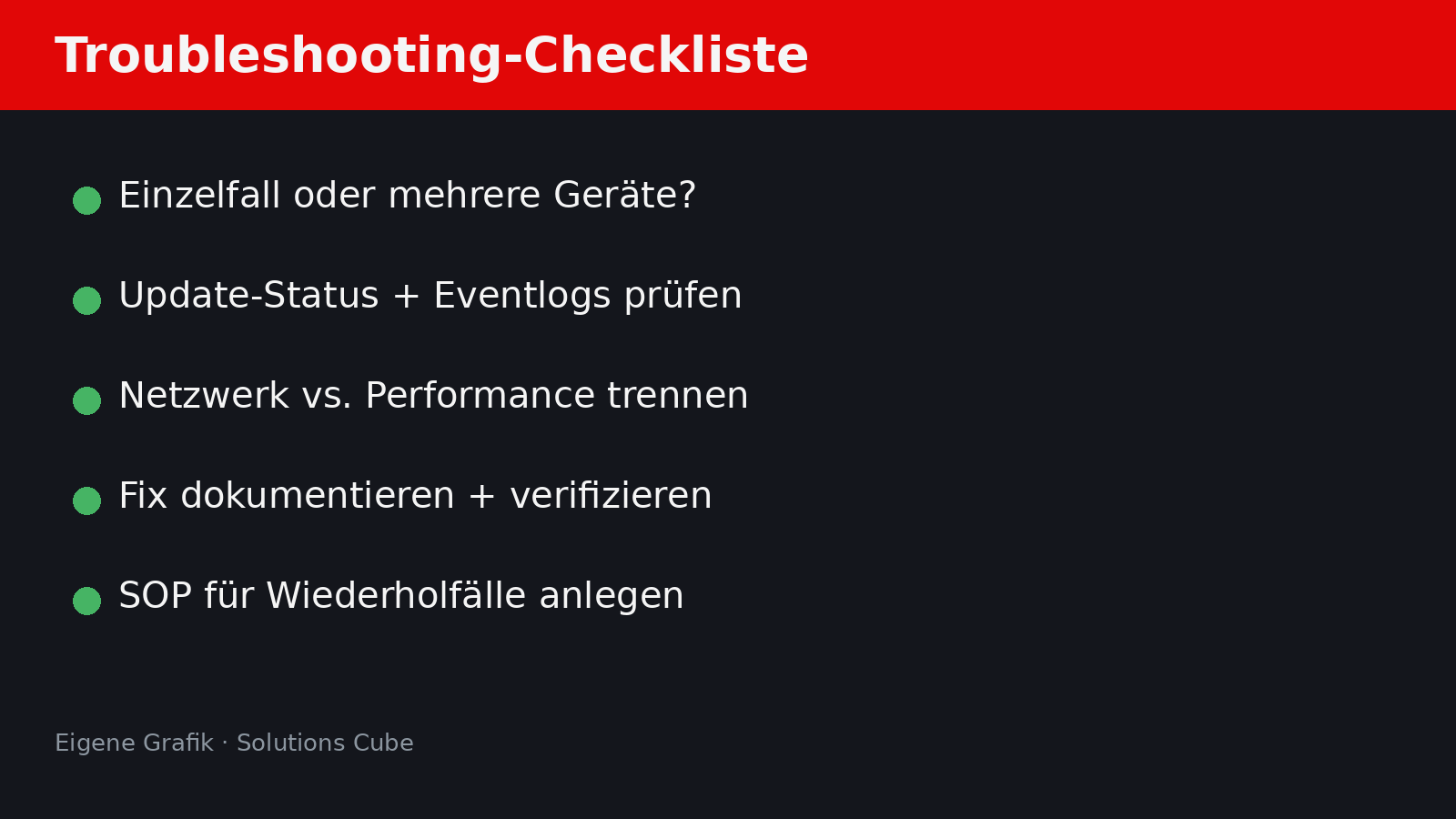
Schnelle Checkliste für die Praxis
- Edition: Windows 11 Pro, Enterprise oder Education vorhanden?
- Netz: Client im richtigen LAN, VLAN oder VPN?
- DNS: interner DNS-Server eingetragen?
- Namensauflösung: Domäne und SRV-Records auflösbar?
- Zeit: weniger als wenige Minuten Abweichung?
- Rechte: Join-Konto berechtigt?
- Computerobjekt: alter oder doppelter Eintrag vorhanden?
- Logs:
NetSetup.logausgewertet?
Fazit: Beim Domänenbeitritt systematisch bleiben
Wenn Windows 11 keiner Domäne beitreten kann, sollte man zuerst die einfachen Grundlagen prüfen: richtige Windows-Edition, internes DNS, Erreichbarkeit des Domänencontrollers und korrekte Uhrzeit. Danach folgen Berechtigungen, Computerobjekt und Logs. Diese Reihenfolge spart viel Zeit, weil sie die häufigsten Ursachen zuerst ausschließt.
Gerade in Firmenumgebungen ist der Fehler selten nur ein Windows-Problem auf dem Client. Oft zeigt er, dass DNS, Netzwerksegmentierung, AD-Pflege oder Deployment-Prozesse nachgeschärft werden sollten. Eine saubere Diagnose hilft deshalb nicht nur diesem einen PC, sondern macht die Umgebung insgesamt robuster.