Wenn Windows 11 langsam wirkt, Updates hängen bleiben oder Laufwerk C: immer voller wird, landet man schnell beim Tipp: „Cache leeren“. Das klingt einfach, ist aber ungenau. Windows hat nicht den einen Cache, sondern mehrere Zwischenspeicher: temporäre Dateien, Miniaturansichten, Browserdaten, DNS-Einträge, Microsoft-Store-Daten, Update-Dateien und App-Caches. Manche davon kann man gefahrlos löschen, andere sollte man nur gezielt anfassen.
Der sinnvolle Weg ist deshalb nicht, wahllos Ordner zu leeren oder ein aggressives Tuning-Tool laufen zu lassen. Besser ist eine klare Reihenfolge: erst Windows-eigene Bereinigung, dann konkrete Problem-Caches, danach nur bei Bedarf tiefere Schritte. So gewinnt man Speicherplatz zurück, ohne persönliche Dateien oder wichtige Systemzustände unnötig zu riskieren.
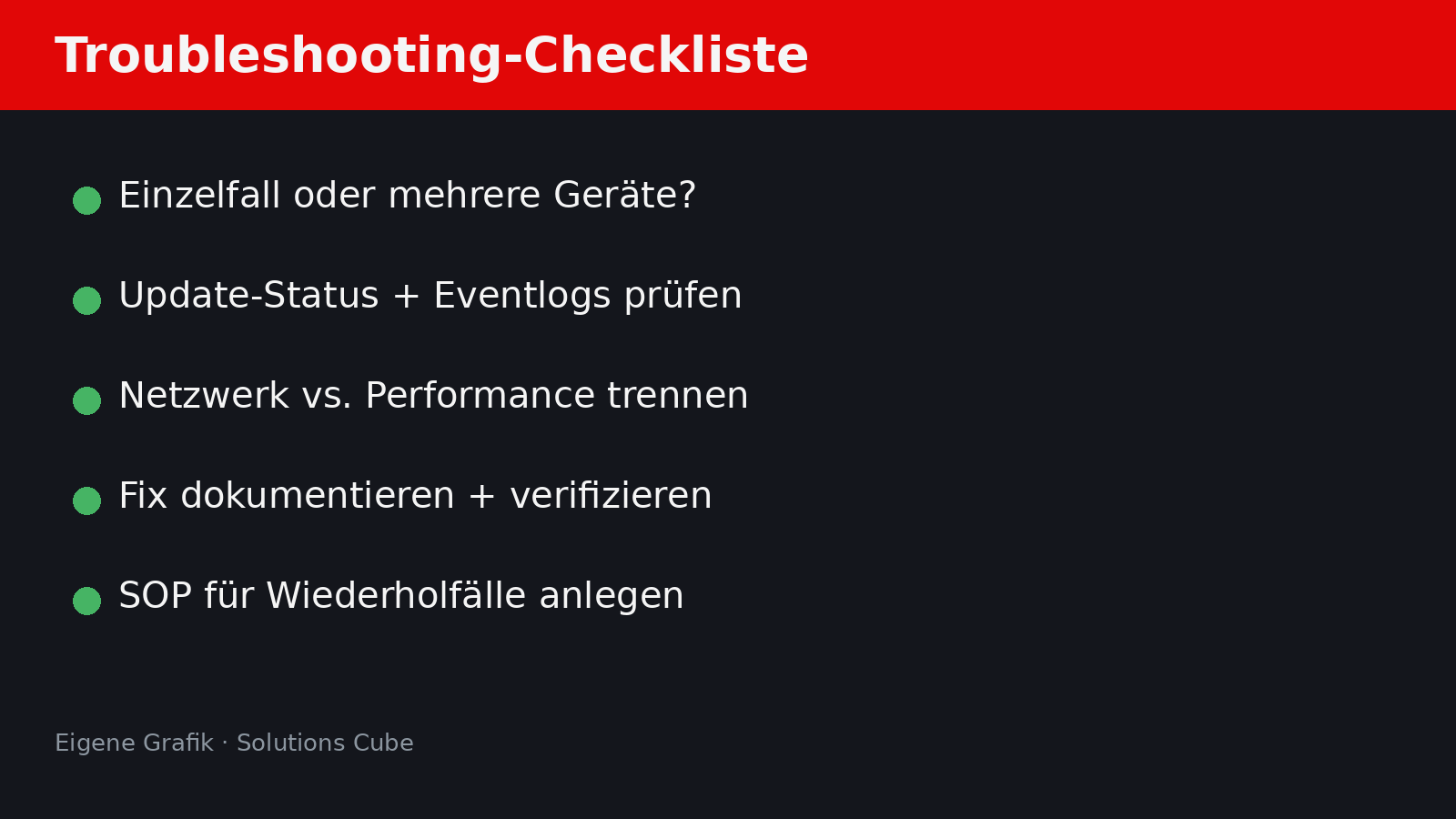
Kurzfassung: diese Reihenfolge ist sinnvoll
- Erst Speicher prüfen: Unter Einstellungen -> System -> Speicher sieht man, was wirklich Platz belegt.
- Temporäre Dateien bewusst löschen: Downloads, Papierkorb und frühere Windows-Installationen nicht blind auswählen.
- Storage Sense nutzen: Für wiederkehrende Bereinigung ist die Windows-Automatik meist besser als Drittanbieter-Tools.
- Problem-Caches gezielt leeren: Store, DNS, Browser oder Thumbnail-Cache nur dann anfassen, wenn es zum Fehlerbild passt.
- Windows-Update-Cache vorsichtig behandeln: Erst bei Update-Problemen und am besten mit Neustart und Dienstprüfung.
Was bedeutet Cache unter Windows 11 überhaupt?
Ein Cache ist ein Zwischenspeicher. Windows, Apps und Browser legen Daten ab, damit wiederkehrende Aufgaben schneller laufen: Webseiten laden zügiger, der Explorer zeigt Vorschaubilder schneller an, Microsoft Store und Windows Update müssen nicht alles neu herunterladen. Das ist grundsätzlich sinnvoll.
Problematisch wird es, wenn diese Daten veralten, beschädigt sind oder zu viel Platz belegen. Dann sieht man typische Symptome: Webseiten laden merkwürdig, Store-Apps aktualisieren nicht, Windows Update bricht ab, Vorschaubilder fehlen oder der freie Speicher schrumpft ohne offensichtlichen Grund.
Schritt 1: Speicheranalyse statt Blindflug
Bevor du etwas löschst, prüfe zuerst, wo der Speicher tatsächlich hingeht. Windows 11 zeigt das recht brauchbar an.
- Öffne Einstellungen.
- Gehe zu System -> Speicher.
- Warte kurz, bis Windows die Kategorien berechnet hat.
- Prüfe besonders Temporäre Dateien, Installierte Apps, Dokumente und Andere.
- Öffne keine Löschaktion, bevor du die Kategorien verstanden hast.
Dieser Schritt spart Ärger. Wenn große ISO-Dateien, alte Downloads oder Benutzerprofile den Platz belegen, hilft das Leeren eines Browser-Caches kaum. Umgekehrt muss man nicht gleich Apps deinstallieren, wenn nur Update-Reste und temporäre Dateien mehrere Gigabyte blockieren.
Schritt 2: Temporäre Dateien über Windows löschen
Der sicherste Standardweg führt über die Windows-Einstellungen. Microsoft empfiehlt für die Speicherbereinigung unter Windows unter anderem Storage Sense, Cleanup-Empfehlungen und temporäre Dateien. Der Vorteil: Windows zeigt Kategorien an und löscht nicht einfach ungeprüft ganze Systemordner.
- Öffne Einstellungen -> System -> Speicher.
- Klicke auf Temporäre Dateien.
- Warte, bis Windows die Liste geladen hat.
- Markiere nur Kategorien, die du wirklich löschen willst.
- Achte besonders auf Downloads, Papierkorb und Vorherige Windows-Installation.
- Klicke auf Dateien entfernen.
Wichtig: Der Punkt Downloads ist kein technischer Cache. Dort liegen oft echte Dateien, die man noch braucht. Auch eine frühere Windows-Installation sollte man nicht sofort löschen, wenn man nach einem großen Upgrade eventuell noch zurückrollen möchte.
Schritt 3: Storage Sense sinnvoll aktivieren
Storage Sense kann wiederkehrend aufräumen, ohne dass man jedes Mal manuell durch die Speicheransicht gehen muss. Das ist besonders auf Notebooks mit kleiner SSD hilfreich.
- Öffne Einstellungen -> System -> Speicher.
- Aktiviere Speicheroptimierung beziehungsweise Storage Sense.
- Öffne die Einstellungen dazu.
- Lege fest, wann die Bereinigung laufen soll.
- Prüfe sorgfältig, ob und wann Papierkorb oder Downloads geleert werden sollen.
Ich würde Downloads nicht automatisch nach kurzer Zeit löschen lassen, wenn dort regelmäßig Installationsdateien, Rechnungen oder Kundendaten landen. Für Papierkorb und temporäre Dateien ist eine moderate Automatik dagegen oft sinnvoll.
Schritt 4: Microsoft-Store-Cache leeren
Wenn Microsoft Store oder Store-Apps nicht laden, Updates hängen oder Apps beim Installieren Fehler werfen, passt der Store-Cache zum Fehlerbild. Dafür gibt es einen einfachen Windows-Befehl.
- Drücke
Windows+R. - Gib
wsreset.exeein. - Bestätige mit Enter.
- Warte, bis sich der Store wieder öffnet.
- Starte den Rechner neu, wenn Store-Updates vorher dauerhaft hingen.
Dieser Schritt löscht keine persönlichen Dateien. Er setzt den Zwischenspeicher des Microsoft Store zurück und ist vor allem bei Store-Fehlern oder App-Update-Problemen interessant.
Schritt 5: DNS-Cache bei Verbindungsproblemen leeren
Der DNS-Cache speichert Namensauflösungen, also welche IP-Adresse zu welcher Domain gehört. Wenn eine Webseite nach einem Serverwechsel nicht erreichbar ist, interne Namen falsch aufgelöst werden oder VPN/DNS-Änderungen nicht greifen, kann ein Flush helfen.
- Öffne Windows Terminal oder Eingabeaufforderung.
- Führe
ipconfig /flushdnsaus. - Schließe Browser oder betroffene App kurz.
- Teste die Verbindung erneut.
Wenn mehrere Geräte betroffen sind, liegt die Ursache meist nicht im lokalen DNS-Cache eines einzelnen PCs. Dann sollte man Router, DNS-Server, VPN, Firewall oder den externen Dienst prüfen.
Schritt 6: Browser-Cache gezielt löschen
Bei Webseitenproblemen ist der Browser-Cache oft relevanter als Windows selbst. Typische Anzeichen sind alte Layouts, kaputte Logins, nicht ladende Portale oder Webanwendungen, die nach einem Update merkwürdig reagieren.
- Öffne den betroffenen Browser.
- Drücke
Strg+Shift+Entf. - Wähle den Zeitraum passend aus.
- Lösche zunächst zwischengespeicherte Bilder und Dateien.
- Lösche Cookies nur bewusst, weil du dich danach bei vielen Diensten neu anmelden musst.
Für Firmenportale, Banking, DATEV, Microsoft 365 oder Kundenanwendungen ist ein gezieltes Löschen für die betroffene Seite oft besser als ein radikaler Komplettreset des Browsers.
Schritt 7: Thumbnail-Cache bei Explorer-Problemen erneuern
Wenn im Explorer keine Bild- oder Videovorschauen erscheinen, ist der Thumbnail-Cache ein guter Kandidat. Das Löschen entfernt nicht die Dateien selbst, sondern nur die zwischengespeicherten Vorschaubilder.
- Öffne Einstellungen -> System -> Speicher -> Temporäre Dateien.
- Wähle Miniaturansichten beziehungsweise Thumbnails.
- Entferne diese temporären Dateien.
- Starte den Explorer neu oder öffne den Ordner erneut.
- Warte kurz, bis Windows neue Vorschauen erzeugt.
Wenn nur bestimmte Dateitypen betroffen sind, liegt es allerdings eher an Standard-App, Codec oder Vorschau-Handler. Dann hilft Cache-Leeren allein oft nicht dauerhaft.
Schritt 8: Windows-Update-Cache nur bei Update-Fehlern anfassen
Der Windows-Update-Cache kann groß werden oder beschädigte Downloads enthalten. Trotzdem sollte man ihn nicht als normalen Aufräumschritt behandeln. Er ist vor allem dann relevant, wenn Updates wiederholt beim Download oder bei der Installation scheitern.
Der einfache Weg ist zuerst: Neustart, Windows Update erneut suchen lassen und die Problembehandlung unter Einstellungen -> System -> Problembehandlung -> Andere Problembehandlungen ausführen. Erst wenn das nicht reicht, sollte man Dienste und Update-Ordner manuell zurücksetzen.
In betreuten Umgebungen gilt zusätzlich: Wenn mehrere Rechner denselben Update-Fehler zeigen, ist ein lokales Cache-Problem unwahrscheinlich. Dann sind WSUS, Intune, Gruppenrichtlinien, Proxy, Sicherheitssoftware oder ein fehlerhaftes Update selbst die wichtigeren Spuren.
Was du besser nicht tun solltest
- Keine unbekannten Systemordner löschen: Nur weil ein Ordner groß ist, ist er nicht automatisch Müll.
- Keine Registry-Cleaner als Standardlösung: Sie versprechen oft mehr, als sie sauber leisten können.
- Keine Downloads blind leeren: Dort liegen häufig echte Arbeitsdateien.
- Keine OneDrive-Dateien verwechseln: „Lokal freigeben“ und „löschen“ sind nicht dasselbe.
- Keine Firmenrichtlinien umgehen: Manche Caches und Updatepfade sind absichtlich zentral gesteuert.
Fazit: Cache leeren ja, aber mit System
Cache-Leeren kann unter Windows 11 Speicher freigeben und konkrete Fehler beheben. Der beste Ansatz bleibt aber gezielt: Speicheranalyse öffnen, temporäre Dateien bewusst entfernen, Storage Sense passend konfigurieren und nur die Caches löschen, die zum Problem passen. Store-Cache bei Store-Fehlern, DNS-Cache bei Namensauflösung, Browser-Cache bei Webseitenproblemen und Thumbnail-Cache bei Explorer-Vorschauen.
Wenn ein System regelmäßig voll läuft oder dieselben Fehler immer wieder auftreten, ist das Leeren des Caches nur Symptombekämpfung. Dann sollte man genauer prüfen, welche Anwendung, welches Update oder welcher Prozess die Daten ständig erzeugt. Gerade in kleinen IT-Umgebungen spart diese saubere Einordnung mehr Zeit als der nächste schnelle „Cleaner“-Durchlauf.