Wenn ein Windows-Update plötzlich Drucker, VPN, Anmeldung, BitLocker, Dateioperationen oder andere Funktionen stört, ist die erste Reaktion oft: Update deinstallieren. Das ist aber nicht immer die beste Lösung. Microsoft nutzt für bestimmte bekannte Probleme eine Technik namens Known Issue Rollback, kurz KIR. Damit kann eine problematische Änderung gezielt zurückgenommen werden, ohne das komplette Update wieder zu entfernen.
Gerade in kleinen Unternehmen ist KIR interessant, weil man damit geordneter reagieren kann: erst prüfen, ob Microsoft das Problem offiziell bestätigt hat, dann die passende KIR-Richtlinie verteilen und erst danach über härtere Maßnahmen wie Update-Deinstallation, Systemwiederherstellung oder Reparaturinstallation nachdenken.
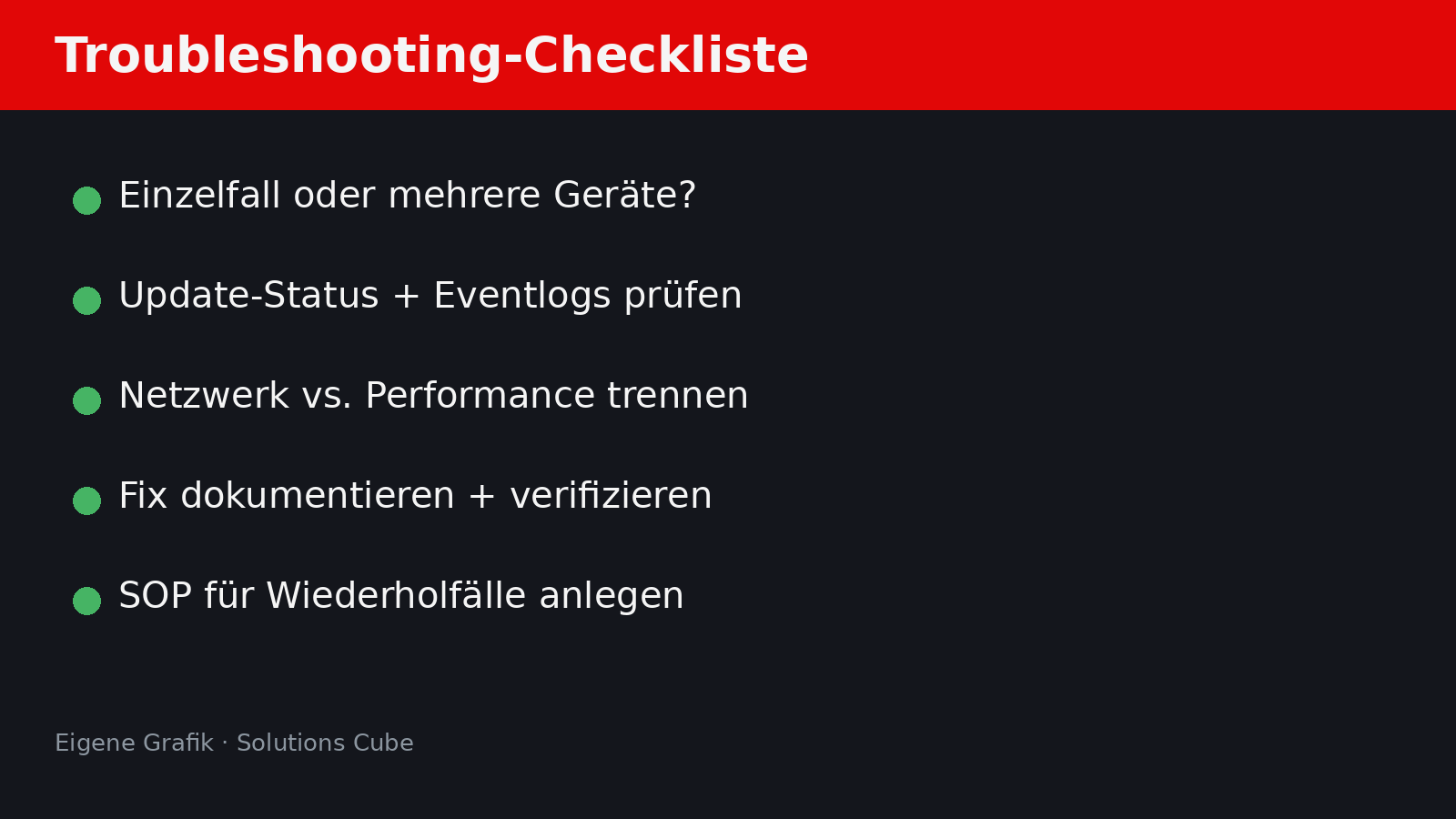
Kurzfassung: Wann hilft Known Issue Rollback?
- KIR ist für bekannte Update-Probleme gedacht: Es hilft nur, wenn Microsoft für genau dieses Problem eine Rücknahme bereitstellt.
- Nicht jedes Updateproblem ist ein KIR-Fall: Fehlercode, defekter Update-Cache oder kaputte Systemdateien werden dadurch nicht automatisch repariert.
- Privatgeräte bekommen KIR oft automatisch: Bei nicht verwalteten Geräten läuft die Korrektur in der Regel über Windows Update.
- Firmengeräte brauchen häufig Richtlinien: In AD-, Hybrid- oder Intune-Umgebungen muss die passende Richtlinie bewusst ausgerollt werden.
- Neustart einplanen: Viele KIR-Korrekturen greifen erst nach Richtlinienaktualisierung und Neustart zuverlässig.
- Dokumentieren: Betroffene KB, Windows-Version, KIR-Paket, Zielgruppe und Rückbau später sauber festhalten.
Was macht Known Issue Rollback?
Windows-Updates bestehen aus vielen einzelnen Änderungen. Wenn eine davon später Probleme verursacht, muss nicht zwingend das komplette Update zurückgenommen werden. Known Issue Rollback kann gezielt die Änderung deaktivieren, die den Fehler ausgelöst hat. Die übrigen Bestandteile des Updates bleiben bestehen.
Das ist ein wichtiger Unterschied zur klassischen Deinstallation eines Updates. Bei einer Deinstallation entfernst du ein ganzes Paket und damit im Zweifel auch sinnvolle oder sicherheitsrelevante Korrekturen. KIR ist enger gefasst: Es nimmt eine bekannte problematische Änderung zurück, während der restliche Update-Stand erhalten bleibt.
Wichtig: KIR ist kein allgemeiner Reparaturknopf. Wenn Windows Update selbst nicht mehr funktioniert, ein Gerät beschädigte Systemdateien hat oder ein Hersteller-Treiber defekt ist, brauchst du weiterhin normale Fehlersuche. KIR passt vor allem dann, wenn Microsoft ein bestimmtes Problem nach einem Update offiziell bestätigt und dafür eine Rollback-Richtlinie bereitstellt.
Wo findet man heraus, ob es eine KIR-Lösung gibt?
Der sauberste Einstieg ist nicht irgendein Forum, sondern die offizielle Microsoft-Dokumentation zum jeweiligen Update. Prüfe zuerst, welches KB-Update zuletzt installiert wurde und ob das Fehlerbild zeitlich dazu passt.
- Windows Updateverlauf: Unter Einstellungen → Windows Update → Updateverlauf findest du installierte KBs.
- KB-Artikel von Microsoft: Im Abschnitt zu bekannten Problemen steht, ob Microsoft das Problem bestätigt hat.
- Windows Release Health Dashboard: Dort sammelt Microsoft bekannte Probleme, betroffene Versionen und mögliche Entschärfungen.
- Admin Center / Message Center: In Microsoft-365-Umgebungen können zusätzliche Hinweise auftauchen.
Erst wenn dort klar erkennbar ist, dass ein Known Issue Rollback verfügbar ist, lohnt sich der nächste Schritt. Ohne passende KIR-Information ist es meist sinnvoller, das konkrete Fehlerbild klassisch zu analysieren.
Einzelgerät: KIR per lokaler Gruppenrichtlinie anwenden
Für einzelne Geräte läuft der Ablauf grob so: passende KIR-Datei herunterladen, installieren, lokale Gruppenrichtlinie öffnen, den neu hinzugefügten KIR-Eintrag konfigurieren und das Gerät neu starten. Die genaue Bezeichnung hängt vom betroffenen KB, der Windows-Version und der jeweiligen KIR-Ausgabe ab.
- Prüfe die betroffene Windows-Version und KB-Nummer.
- Lade nur das passende KIR-Paket aus der offiziellen Microsoft-Quelle herunter.
- Installiere die MSI-Datei auf dem Gerät.
- Öffne gpedit.msc.
- Gehe zu Computerkonfiguration → Administrative Vorlagen und suche den neu hinzugefügten KIR-Ordner.
- Öffne die konkrete KIR-Richtlinie und setze sie entsprechend der Microsoft-Anweisung.
- Führe bei Bedarf gpupdate /force aus und starte den Rechner neu.
Ein häufiger Stolperpunkt: Die Richtlinie wirkt auf den ersten Blick ungewohnt, weil sie oft auf Disabled gesetzt wird, um die problematische Änderung zu deaktivieren. Das klingt kontraintuitiv, ist bei KIR aber normal. Entscheidend ist die konkrete Microsoft-Anweisung zur jeweiligen KIR-Richtlinie.
Unternehmen: KIR nicht pro Gerät improvisieren
Wenn mehrere Geräte betroffen sind, sollte man KIR nicht einzeln auf jedem PC zusammenklicken. In einer Domäne oder Hybridumgebung gehört die Richtlinie in eine sauber benannte Gruppenrichtlinie, die gezielt auf die betroffenen Geräte wirkt. Dabei sollten Windows-Version, OU, Sicherheitsfilter, Testgruppe und Rollout-Zeitpunkt bewusst gewählt werden.
- Testgruppe zuerst: Einige betroffene Geräte testen, bevor die Richtlinie breit ausgerollt wird.
- GPO sauber benennen: Zum Beispiel mit KB-Nummer, Datum und Kurzbeschreibung des Problems.
- Zielgruppe begrenzen: Nur Geräte einbeziehen, die wirklich betroffen sein können.
- Richtlinienergebnis prüfen: Mit gpresult, Ereignisanzeige oder RMM kontrollieren, ob die Richtlinie ankommt.
- Neustarts planen: Ohne Neustart bleibt der Effekt je nach KIR unvollständig.
Für Intune-verwaltete Geräte gibt es ebenfalls Wege, KIR über ADMX-Richtlinien aufzunehmen und auszurollen. Das ist aber kein Copy-and-paste-Schritt für nebenbei. Wer Intune nutzt, sollte die Microsoft-Anleitung genau lesen, die betroffenen Plattformen abgleichen und die Policy zunächst klein testen.
Was KIR nicht löst
Known Issue Rollback ist wertvoll, aber begrenzt. Es hilft nicht gegen jedes Problem, das zufällig nach einem Update sichtbar wird. Besonders diese Fälle sollte man getrennt betrachten:
- Update installiert nicht: Fehler wie beschädigter Komponentenstore, voller Datenträger oder defekter Update-Cache brauchen andere Schritte.
- Treiberproblem ohne Microsoft-KIR: Dann kann ein Herstellerupdate oder Rollback des Treibers sinnvoller sein.
- Sicherheitsupdate mit Nebenwirkung: Hier ist besondere Vorsicht nötig, weil eine pauschale Deinstallation Sicherheitslücken wieder öffnen kann.
- Einzelfall ohne bestätigtes Muster: Erst Logs, Ereignisanzeige, Treiberstand und Systemzustand prüfen.
- Abgelaufene KIR-Richtlinien: KIR ist meist nur eine Übergangslösung, bis Microsoft den eigentlichen Fix ausliefert.
Nach dem Rollback: Rückbau nicht vergessen
Ein KIR sollte nicht für immer unbeachtet in der Umgebung liegen bleiben. Wenn Microsoft später ein korrigiertes Update bereitstellt, ist die Rollback-Richtlinie meist nicht mehr nötig. Dann sollte man prüfen, ob die Geräte auf einem aktuellen Patchstand sind und die KIR-GPO beziehungsweise Intune-Konfiguration wieder entfernen oder deaktivieren.
In der Praxis lohnt sich ein kleiner Eintrag im Änderungsprotokoll: Welche KB war betroffen, welche Geräte, welche Richtlinie, wann aktiviert und wann wieder entfernt. Das klingt trocken, spart aber beim nächsten Updateproblem viel Zeit.
Sinnvolle Reihenfolge bei Update-Problemen
Wenn nach einem Windows-Update etwas kaputt wirkt, ist diese Reihenfolge meist sinnvoll:
- Fehlerbild, KB-Nummer, Windows-Version und Zeitpunkt festhalten.
- Prüfen, ob mehrere Geräte oder nur ein einzelner PC betroffen sind.
- Offizielle Microsoft-Informationen zum KB und Release Health Dashboard prüfen.
- Bei bestätigtem KIR: passende Richtlinie gezielt testen und ausrollen.
- Bei keinem KIR: klassische Fehleranalyse mit Logs, Treibern, Systemdateien und Update-Komponenten.
- Nach Microsoft-Fix: KIR-Richtlinie wieder zurückbauen.
Fazit
Known Issue Rollback ist eine saubere Zwischenlösung, wenn Microsoft nach einem Windows-Update eine konkrete Regression bestätigt. Statt ein komplettes Update zu entfernen, wird nur die problematische Änderung zurückgenommen. Das ist besonders in Firmenumgebungen hilfreich, weil Sicherheits- und Qualitätsupdates nicht unnötig komplett zurückgedreht werden müssen.
Der wichtigste Punkt ist die saubere Einordnung: KIR nur dann einsetzen, wenn es zur betroffenen Windows-Version und zum bestätigten Problem passt. Dann klein testen, geordnet ausrollen, Neustarts einplanen und später den Rückbau nicht vergessen.