<!– wp:paragraph -→
Wenn Windows 11 ohne erkennbaren Grund langsam reagiert, Lüfter hochdrehen oder Programme zäh starten, lohnt sich ein Blick in den Task-Manager. Taucht dort Diensthost: SysMain mit auffallend hoher CPU-, Datenträger- oder Speicherauslastung auf, ist nicht automatisch etwas defekt. Trotzdem kann der Dienst auf einzelnen Systemen spürbar bremsen.
<!– /wp:paragraph -→
<!– wp:image {"sizeSlug":"large"} -→
<!– /wp:image -→
<!– wp:heading -→
Inhalt
<!– /wp:heading -→
<!– wp:list -→
- Was SysMain unter Windows 11 macht
- Wann hohe Auslastung normal ist
- Schritt 1: Ursache im Task-Manager eingrenzen
- Schritt 2: Windows und Treiber aktualisieren
- Schritt 3: SysMain testweise stoppen
- Schritt 4: SysMain dauerhaft deaktivieren
- Schritt 5: Dienst bei Bedarf wieder aktivieren
- Wann man weiter suchen sollte
- Fazit
<!– /wp:list -→
<!– wp:heading -→
Was SysMain unter Windows 11 macht
<!– /wp:heading -→
<!– wp:paragraph -→
SysMain ist ein Windows-Dienst, der früher unter dem Namen Superfetch bekannt war. Vereinfacht gesagt beobachtet Windows typische Nutzungsmuster und versucht, häufig genutzte Programme schneller bereitzustellen. Das kann sinnvoll sein, vor allem auf Systemen mit genügend RAM und unauffälliger Datenträgerleistung.
<!– /wp:paragraph -→
<!– wp:paragraph -→
Problematisch wird es, wenn SysMain dauerhaft Ressourcen bindet. Dann entsteht genau der gegenteilige Effekt: Der PC soll schneller werden, fühlt sich aber träge an. Besonders auffällig ist das bei älteren Installationen, knappem Arbeitsspeicher, langsamen Laufwerken, fehlerhaften Treibern oder nach größeren Windows-Updates.
<!– /wp:paragraph -→
<!– wp:heading -→
Wann hohe Auslastung normal ist
<!– /wp:heading -→
<!– wp:paragraph -→
Eine kurze Aktivität von SysMain direkt nach dem Start, nach einem Update oder nach längerer Inaktivität ist nicht ungewöhnlich. Entscheidend ist die Dauer. Wenn die Auslastung nach wenigen Minuten wieder sinkt und der PC normal reagiert, muss man meist nichts unternehmen.
<!– /wp:paragraph -→
<!– wp:paragraph -→
Anders sieht es aus, wenn SysMain über längere Zeit CPU, RAM oder Datenträger belastet und der Rechner dabei spürbar unbenutzbar wird. Dann sollte man strukturiert prüfen, statt den Dienst blind abzuschalten.
<!– /wp:paragraph -→
<!– wp:heading -→
Schritt 1: Ursache im Task-Manager eingrenzen
<!– /wp:heading -→
<!– wp:paragraph -→
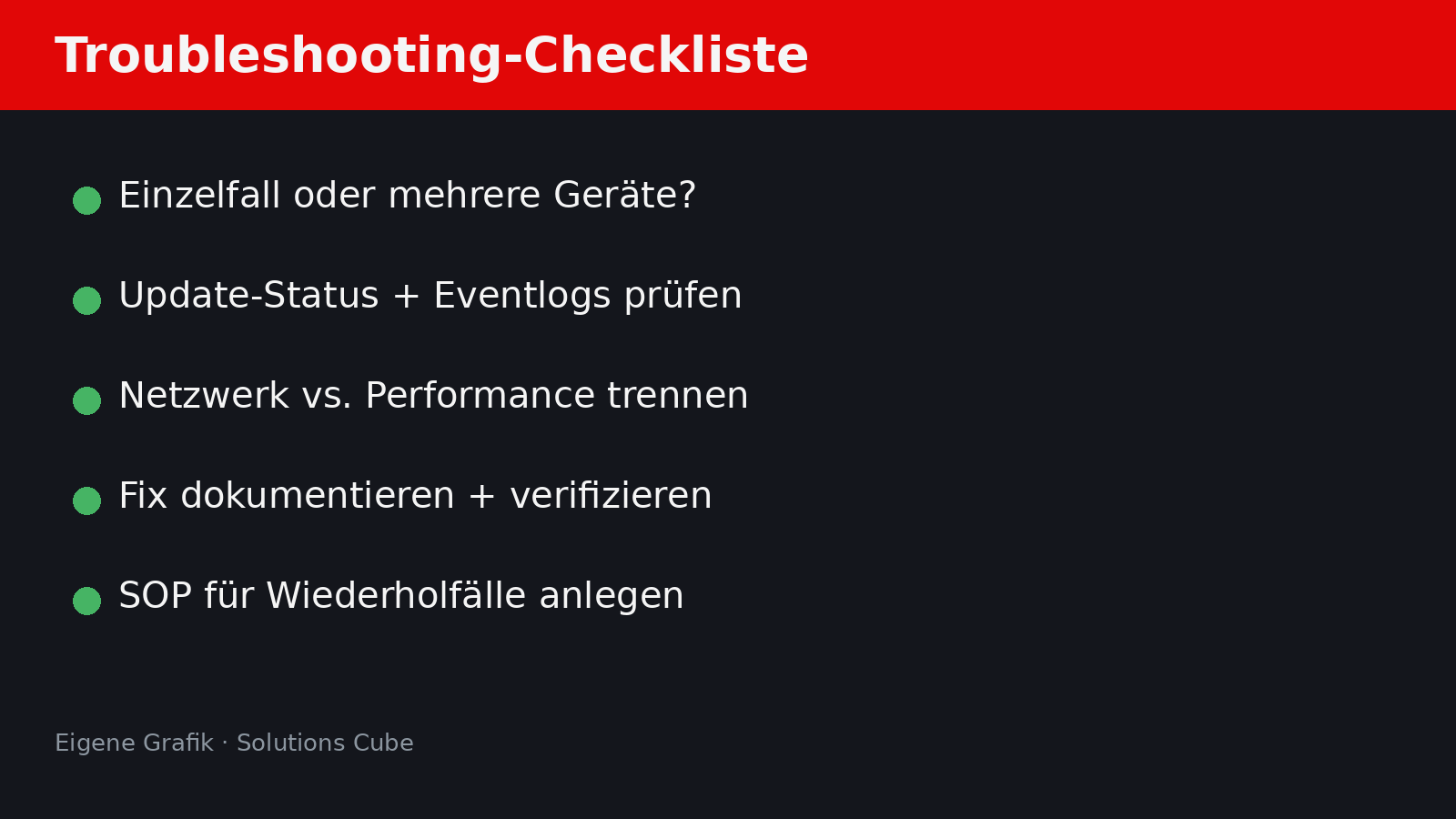
Öffne zuerst den Task-Manager mit Strg + Umschalt + Esc. Sortiere die Prozesse nacheinander nach CPU, Arbeitsspeicher und Datenträger. Interessant ist, ob wirklich Diensthost: SysMain dauerhaft oben steht oder ob ein anderer Prozess nur gleichzeitig auffällt.
<!– /wp:paragraph -→
<!– wp:list {"ordered":true} -→
- Task-Manager öffnen.
- Bei Bedarf auf Weitere Details wechseln.
- Nach CPU, Arbeitsspeicher und Datenträger sortieren.
- Einige Minuten beobachten, nicht nur einen einzelnen Moment bewerten.
- Prüfen, ob Updates, Virenscan, Backup oder Indexierung parallel laufen.
<!– /wp:list -→
<!– wp:paragraph -→
Wenn der Rechner gerade Updates installiert, ein Backup läuft oder Windows Defender eine Prüfung durchführt, kann SysMain nur ein Teil des Gesamtbilds sein. Dann ist es besser, diese Vorgänge erst abzuschließen und danach erneut zu testen.
<!– /wp:paragraph -→
<!– wp:heading -→
Schritt 2: Windows und Treiber aktualisieren
<!– /wp:heading -→
<!– wp:paragraph -→
Bevor du Dienste dauerhaft deaktivierst, sollte das System auf einem sauberen Stand sein. Installiere Windows-Updates, starte neu und prüfe anschließend wichtige Treiber. Besonders relevant sind Chipsatz-, Storage-, NVMe-/SATA- und ggf. Herstellertreiber für das Notebook oder Mainboard.
<!– /wp:paragraph -→
<!– wp:list {"ordered":true} -→
- Einstellungen → Windows Update öffnen.
- Nach Updates suchen und ausstehende Updates installieren.
- Den PC neu starten.
- Beim Hersteller des PCs, Notebooks oder Mainboards nach aktuellen Chipsatz- und Storage-Treibern schauen.
- Danach die Auslastung erneut prüfen.
<!– /wp:list -→
<!– wp:heading -→
Schritt 3: SysMain testweise stoppen
<!– /wp:heading -→
<!– wp:paragraph -→
Wenn die Last weiterhin eindeutig von SysMain kommt, stoppe den Dienst zunächst nur testweise. So siehst du, ob sich das Verhalten wirklich verbessert, ohne direkt eine dauerhafte Änderung zu setzen.
<!– /wp:paragraph -→
<!– wp:list {"ordered":true} -→
- Windows + R drücken.
services.msceingeben und mit Enter bestätigen.- Den Dienst SysMain suchen.
- Rechtsklick auf den Dienst und Beenden wählen.
- Einige Minuten mit dem System arbeiten und Task-Manager beobachten.
<!– /wp:list -→
<!– wp:paragraph -→
Alternativ geht es in einer Eingabeaufforderung mit Administratorrechten:
<!– /wp:paragraph -→
<!– wp:code -→
sc stop "SysMain"<!– /wp:code -→
<!– wp:heading -→
Schritt 4: SysMain dauerhaft deaktivieren
<!– /wp:heading -→
<!– wp:paragraph -→
Hat der Test klar geholfen, kannst du SysMain dauerhaft deaktivieren. Das ist vor allem dann vertretbar, wenn der Dienst regelmäßig hohe Last erzeugt und keine andere Ursache sichtbar ist.
<!– /wp:paragraph -→
<!– wp:list {"ordered":true} -→
- Windows + R drücken.
services.mscstarten.- SysMain öffnen.
- Starttyp auf Deaktiviert stellen.
- Falls der Dienst läuft, auf Beenden klicken.
- Mit OK speichern und den PC neu starten.
<!– /wp:list -→
<!– wp:paragraph -→
Per administrativer Eingabeaufforderung funktioniert es ebenfalls:
<!– /wp:paragraph -→
<!– wp:code -→
sc stop "SysMain"
sc config "SysMain" start= disabled
<!– /wp:code -→
<!– wp:paragraph -→
Wichtig ist das Leerzeichen nach start=. Ohne dieses Leerzeichen wird der Befehl je nach Windows-Version nicht korrekt verarbeitet.
<!– /wp:paragraph -→
<!– wp:heading -→
Schritt 5: Dienst bei Bedarf wieder aktivieren
<!– /wp:heading -→
<!– wp:paragraph -→
Wenn sich keine Verbesserung zeigt oder andere Nebenwirkungen auftreten, kannst du SysMain wieder aktivieren. In den Diensteigenschaften stellst du den Starttyp wieder auf Automatisch und startest den Dienst neu.
<!– /wp:paragraph -→
<!– wp:code -→
sc config "SysMain" start= auto
sc start "SysMain"
<!– /wp:code -→
<!– wp:heading -→
Wann man weiter suchen sollte
<!– /wp:heading -→
<!– wp:paragraph -→
Wenn der PC trotz deaktiviertem SysMain langsam bleibt, liegt die Ursache wahrscheinlich woanders. Dann sind Datenträgerzustand, RAM-Auslastung, Autostart, Malware-Prüfung, Windows-Systemdateien und Ereignisanzeige die nächsten sinnvollen Prüfpunkte.
<!– /wp:paragraph -→
<!– wp:list -→
- SSD/HDD-Zustand mit Herstellertool oder SMART-Werten prüfen.
- Autostart-Programme reduzieren.
- Windows Defender oder vorhandene Sicherheitslösung prüfen lassen.
- Mit
sfc /scannowundDISM /Online /Cleanup-Image /RestoreHealthSystemdateien reparieren. - Bei Firmenrechnern vorher klären, ob Richtlinien oder Monitoring-Tools beteiligt sind.
<!– /wp:list -→
<!– wp:heading -→
Fazit
<!– /wp:heading -→
<!– wp:paragraph -→
SysMain ist nicht grundsätzlich schlecht und muss unter Windows 11 nicht pauschal deaktiviert werden. Wenn der Dienst aber dauerhaft hohe CPU-, RAM- oder Datenträgerlast erzeugt, ist ein Test sinnvoll. Erst beobachten, dann Updates und Treiber prüfen, anschließend SysMain testweise stoppen und nur bei klarer Verbesserung dauerhaft deaktivieren. So bleibt die Fehlerbehebung nachvollziehbar und vermeidet unnötige Nebenwirkungen.
<!– /wp:paragraph -→