Eine Remotedesktop-Verbindung zu Windows 11 wird aufgebaut, aber statt Desktop, Taskleiste und Programmen erscheint nur ein schwarzer Bildschirm. Manchmal sieht man noch den Mauszeiger, manchmal bleibt die Sitzung komplett dunkel. Das wirkt im ersten Moment wie ein Verbindungsproblem, ist aber oft ein Anzeige-, Sitzungs- oder Treiberthema.
Wichtig ist deshalb die saubere Trennung: Kommt keine Verbindung zustande, ist das ein anderes Problem als eine erfolgreiche Anmeldung mit schwarzer Oberfläche. Dieser Beitrag konzentriert sich auf den zweiten Fall: RDP verbindet sich, aber die Anzeige der Sitzung ist nicht brauchbar.
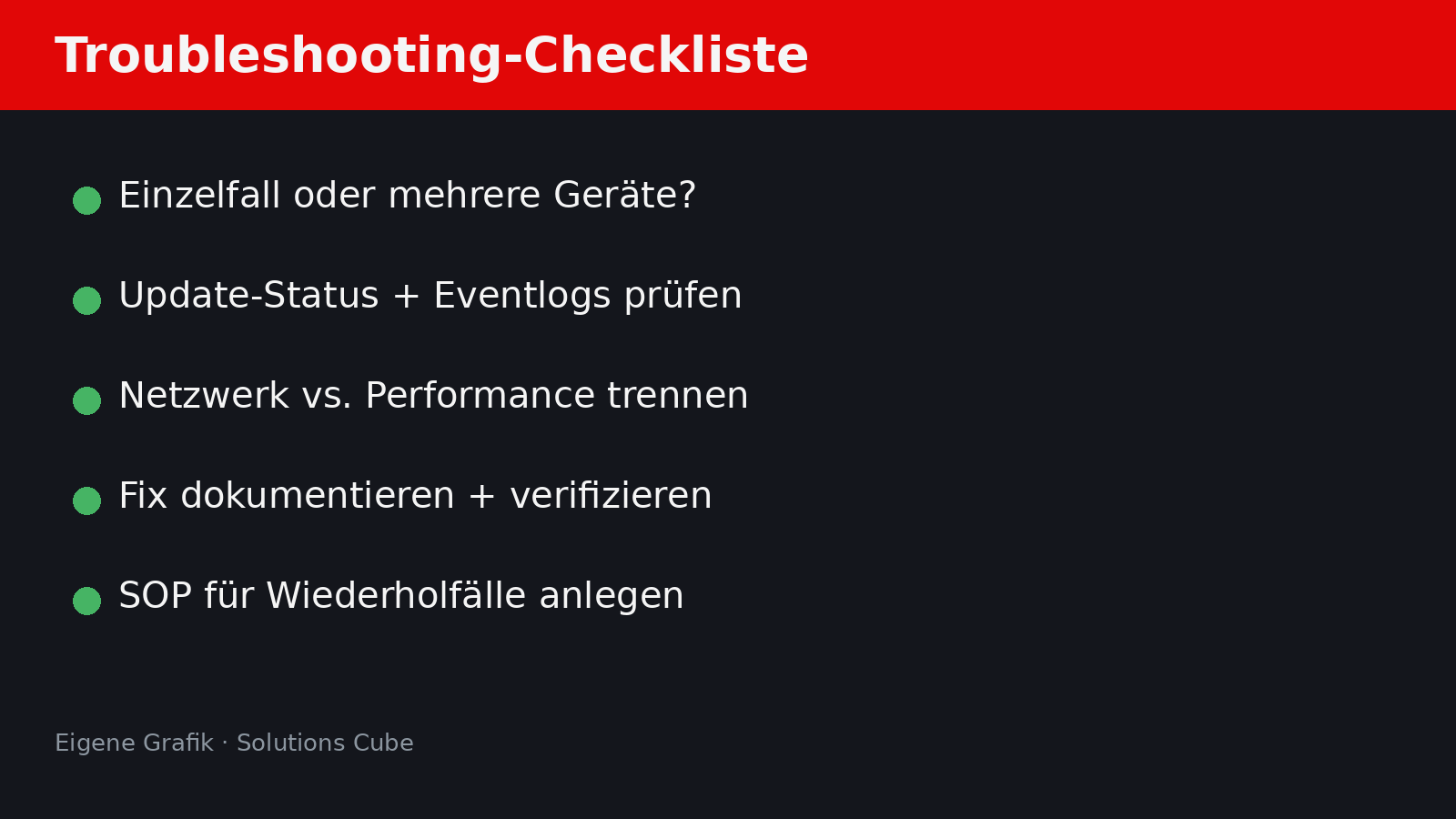
Kurzfassung: Was du zuerst prüfen solltest
- Sitzung nicht sofort mehrfach abbrechen: Warte kurz und prüfe, ob nur der Desktop langsam geladen wird.
- RDP-Client-Einstellungen vereinfachen: Weniger Monitore, passende Farbtiefe und deaktiviertes Bitmap-Caching können Anzeigeprobleme entschärfen.
- Windows Explorer in der Sitzung neu starten: Wenn die Anmeldung durch ist, aber die Shell hängt, ist
explorer.exeein naheliegender Prüfpunkt. - Remote Desktop Services nicht blind auf Servern neu starten: Bei produktiven Hosts ist ein geplanter Neustart oft sauberer als ein riskanter Service-Neustart.
- Grafiktreiber und Windows-Updates einordnen: Gerade nach Updates können RDP, WDDM, Mehrmonitorbetrieb und GPU-Treiber zusammenhängen.
Erst einordnen: Verbindung fehlgeschlagen oder schwarze Sitzung?
Bevor du Einstellungen änderst, solltest du das Fehlerbild festhalten. Wenn der RDP-Client bereits vor der Anmeldung meldet, dass keine Verbindung möglich ist, gehören Firewall, Netzwerk, Name/IP-Adresse, Remotezugriff und Benutzerberechtigungen auf die Liste. Wenn die Anmeldung funktioniert und danach nur der Bildschirm schwarz bleibt, geht es eher um Anzeige, Benutzerprofil, Shell, Cache, Treiber oder den Remotedesktop-Host.
- Schwarzer Bildschirm mit Mauszeiger: Häufig lädt die Benutzeroberfläche nicht sauber oder die Sitzung hängt beim Explorer.
- Schwarzer Bildschirm nur auf einem Monitor: Dann sind Mehrmonitorbetrieb, Auflösung, Skalierung oder RDP-Grafikpfad verdächtig.
- Problem erst seit einem Update: Windows-Updateverlauf, Grafiktreiber und bekannte RDP-Anzeigeprobleme prüfen.
- Nur ein Benutzer betroffen: Dann kann auch ein Benutzerprofil, Autostart oder eine Gruppenrichtlinie hineinspielen.
Fix 1: RDP-Client mit einfachen Anzeigeoptionen testen
Der schnellste Test findet auf dem Client statt. Öffne Remotedesktopverbindung über mstsc, klicke auf Optionen einblenden und reduziere die Anzeigeeinstellungen bewusst. Ziel ist nicht die perfekte Darstellung, sondern ein stabiler Basistest.
- Öffne
mstsc. - Wechsle auf den Tab Anzeige.
- Teste zunächst nur einen Monitor statt Mehrmonitorbetrieb.
- Setze die Farbtiefe auf True Color (24 Bit) oder eine vergleichbare stabile Einstellung.
- Wähle testweise eine niedrigere Auflösung oder schiebe den Regler nicht direkt auf Vollbild.
- Verbinde dich erneut mit dem Zielsystem.
Wenn die Sitzung damit sichtbar wird, liegt die Ursache wahrscheinlich nicht an Benutzername, Kennwort oder grundsätzlicher RDP-Erreichbarkeit. Dann lohnt sich die weitere Eingrenzung bei Skalierung, Monitorlayout, Dockingstation, Grafikkarte oder RDP-Client-Version.
Fix 2: Persistentes Bitmap-Caching deaktivieren
RDP kann Bildinhalte zwischenspeichern, damit Sitzungen flüssiger wirken. Wenn dieser Cache beschädigt ist oder nicht zur Sitzung passt, kann das genau bei schwarzen oder fehlerhaften Anzeigen stören. Microsoft nennt das Deaktivieren von Bitmap-Caching ebenfalls als Maßnahme bei schwarzen Bildschirmen während der Remotedesktop-Anmeldung.
- Öffne
mstsc. - Klicke auf Optionen einblenden.
- Wechsle auf den Tab Leistung oder Erfahrung.
- Entferne den Haken bei Persistentes Bitmap-Caching.
- Speichere die Verbindung bei Bedarf neu.
- Verbinde dich erneut.
Das ist ein risikoarmer Test, weil er nur die Client-Seite betrifft. Wird die Sitzung danach wieder korrekt angezeigt, kannst du die Einstellung dauerhaft für diese Verbindung übernehmen.
Fix 3: Windows Explorer in der Sitzung neu starten
Wenn die Anmeldung grundsätzlich abgeschlossen ist, aber Desktop und Taskleiste nicht erscheinen, kann die Windows-Shell hängen. In einer Remotesitzung öffnest du den Sicherheitsbildschirm nicht mit Strg + Alt + Entf, sondern mit Strg + Alt + Ende.
- Drücke in der RDP-Sitzung
Strg+Alt+Ende. - Öffne den Task-Manager.
- Falls sichtbar, suche Windows-Explorer und wähle Neu starten.
- Wenn kein Explorer läuft, wähle Datei → Neuen Task ausführen.
- Starte
explorer.exe.
Hilft das nur kurzfristig, solltest du Autostart, Benutzerprofil, Gruppenrichtlinien und Ereignisanzeige prüfen. Dann ist der schwarze Bildschirm eher ein Symptom der Benutzeranmeldung als ein reines RDP-Problem.
Fix 4: Host neu starten statt Services unüberlegt neu starten
Auf Einzel-PCs ist ein sauberer Neustart des Zielsystems oft der pragmatischste Schritt. Bei Servern oder produktiven Systemen sollte man vorsichtiger sein. Ein blinder Neustart der Remotedesktopdienste kann bestehende Sitzungen trennen und ist nicht in jeder Konstellation sauber. Microsoft dokumentiert sogar Szenarien, in denen ein manueller Neustart der Remotedesktopdienste problematisch sein kann.
- Informiere aktive Benutzer, falls es ein gemeinsam genutztes System ist.
- Prüfe offene Sitzungen und geplante Aufgaben.
- Starte den Host geplant neu, wenn es betrieblich vertretbar ist.
- Teste die RDP-Anmeldung danach erneut.
- Wenn der Fehler wiederkommt, prüfe Ereignisanzeige und Updateverlauf.
In kleinen Unternehmen ist diese Reihenfolge wichtig: Erst Auswirkungen klären, dann handeln. Eine Remoteverbindung ist oft der einzige Zugang zum System. Wer sie durch hektische Service-Aktionen komplett abschießt, braucht danach möglicherweise lokalen Zugriff.
Fix 5: Grafiktreiber, Windows-Updates und Mehrmonitorbetrieb prüfen
RDP-Anzeigeprobleme können durch den Grafikpfad entstehen, besonders bei mehreren Monitoren, hoher Skalierung, Dockingstations oder frischen Windows-Updates. Prüfe deshalb sowohl Client als auch Host. Relevant sind Windows-Updates, optionale Treiberupdates und Herstellerpakete für Grafik, Chipsatz und Dockingstation.
- Prüfe auf Client und Host den Windows-Updateverlauf.
- Installiere offene Qualitäts- und Treiberupdates nicht blind, sondern dokumentiert.
- Aktualisiere Grafiktreiber bevorzugt über Herstellerwerkzeuge oder Windows Update.
- Teste RDP ohne Dockingstation und mit nur einem Monitor.
- Setze testweise Skalierung und Auflösung auf Standardwerte.
Wenn das Problem direkt nach einem bestimmten Update begonnen hat, ist das ein wichtiger Hinweis. Dann sollte man nicht wahllos zehn Dinge gleichzeitig ändern, sondern mit Datum, KB-Nummer, Treiberversion und betroffenen Geräten arbeiten.
Fix 6: Systemdateien prüfen, aber nicht als ersten Reflex
Ein sfc /scannow kann sinnvoll sein, wenn Windows-Komponenten beschädigt wirken oder mehrere Symptome zusammenkommen. Für ein einzelnes RDP-Anzeigeproblem ist es aber nicht immer der erste Hebel. Vorher bringen Client-Einstellungen, Cache, Monitorlayout und Treiber meist schneller Klarheit.
- Öffne Windows Terminal oder Eingabeaufforderung als Administrator.
- Führe
sfc /scannowaus. - Warte den Abschluss ab.
- Starte das System neu, falls Reparaturen durchgeführt wurden.
- Teste die RDP-Verbindung erneut.
Wenn SFC Fehler meldet, die nicht repariert werden können, gehört als nächster Schritt eine tiefere Windows-Komponentenprüfung dazu. In verwalteten Umgebungen sollte das sauber dokumentiert werden, damit später nachvollziehbar bleibt, was verändert wurde.
Wann du genauer hinschauen solltest
Ein einmaliger schwarzer Bildschirm nach einem Update ist ärgerlich, aber noch kein Drama. Wiederholt sich das Verhalten, sollte man es wie einen echten Betriebsfehler behandeln. Besonders kritisch ist es, wenn mehrere Geräte betroffen sind, wenn nur bestimmte Benutzerprofile hängen oder wenn die Remotesitzung die einzige Administrationsmöglichkeit ist.
- Welche Windows-Version und welche Buildnummer laufen auf Client und Host?
- Seit wann tritt der Fehler auf?
- Gab es kurz vorher Windows-, Treiber- oder BIOS-Updates?
- Passiert es nur mit mehreren Monitoren?
- Sind bestimmte Benutzer oder alle Benutzer betroffen?
- Gibt es passende Ereignisse in der Ereignisanzeige?
Diese Fragen sparen Zeit. Statt nur „RDP geht nicht“ zu notieren, entsteht daraus ein prüfbarer Fehlerbericht, mit dem man zielgerichtet weiterarbeiten kann.
Fazit: RDP-Schwarzbild strukturiert eingrenzen
Ein schwarzer Bildschirm bei Remotedesktop unter Windows 11 ist selten durch einen einzigen magischen Schalter gelöst. Meist geht es um Zusammenspiel aus RDP-Client, Anzeigeeinstellungen, Cache, Benutzeranmeldung, Grafiktreiber und Updates. Wer zuerst vereinfacht testet und danach gezielt tiefer geht, vermeidet unnötige Änderungen am System.
Für einzelne PCs reichen die Schritte oben oft aus. In Unternehmensumgebungen lohnt sich zusätzlich ein kurzer Standardablauf: Fehlerbild dokumentieren, einfache Client-Tests durchführen, Update- und Treiberstand prüfen und erst danach in Services, Gruppenrichtlinien oder Systemreparaturen eingreifen.