Der Windows-Update-Fehler 0x80070490 tritt meist dann auf, wenn Windows ein Update nicht sauber zuordnen, prüfen oder installieren kann. Häufig steckt kein einzelner defekter Patch dahinter, sondern ein beschädigter Komponentenstore, fehlerhafte Update-Zwischendaten oder ein Dienst, der nicht korrekt arbeitet.
Wichtig ist eine geordnete Vorgehensweise: erst die risikoarmen Prüfungen, dann Systemreparatur, danach der Reset der Update-Komponenten. So vermeidest du unnötige Windows-Resets und kannst später nachvollziehen, welcher Schritt wirklich geholfen hat.
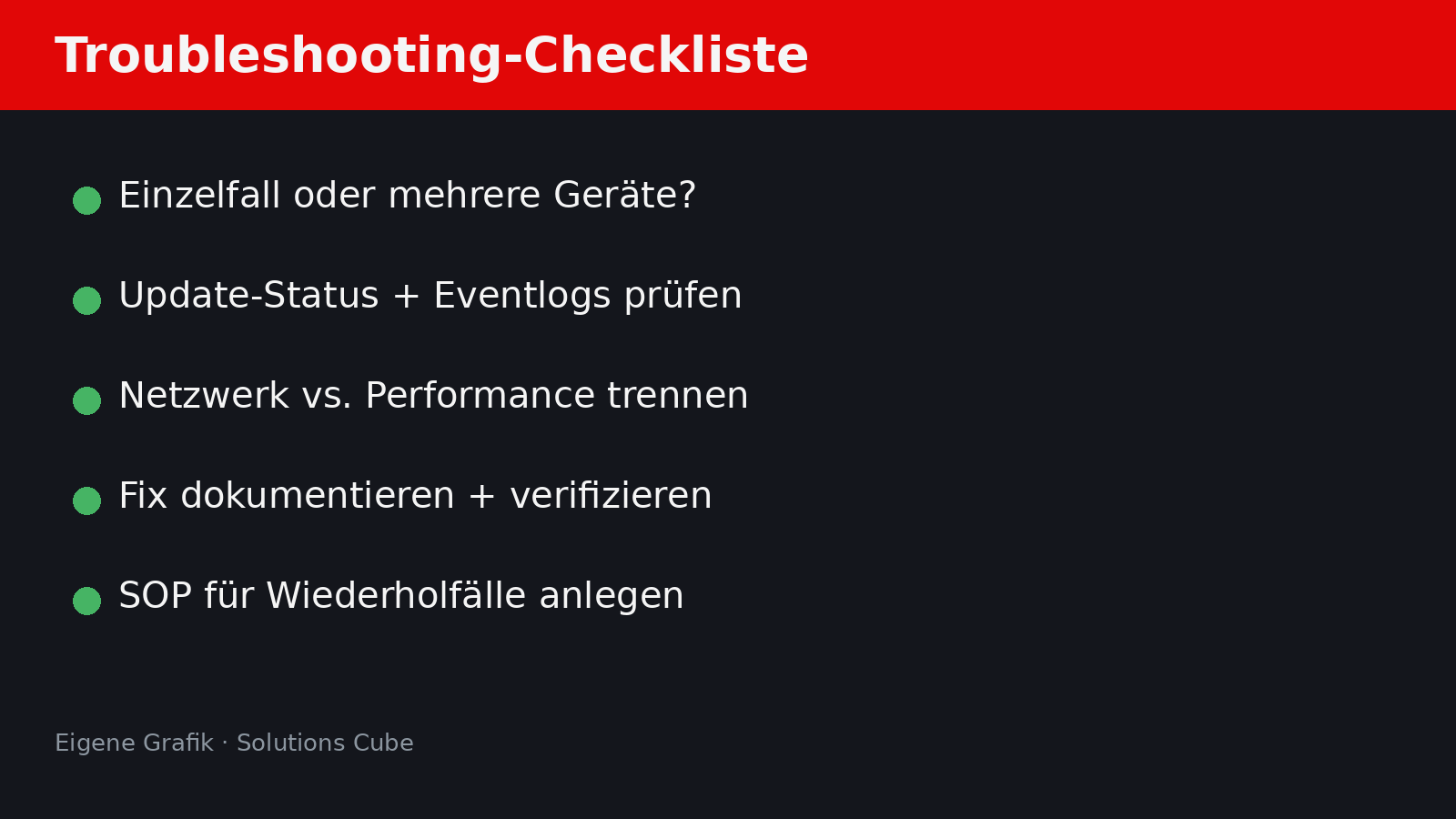
Kurzfassung: sinnvoller Ablauf bei 0x80070490
- Fehlerbild notieren: Welches Update scheitert, seit wann und mit welcher KB-Nummer?
- Windows-Update-Problembehandlung starten: Sie ist nicht perfekt, aber als erster Test risikoarm.
- DISM und SFC ausführen: Damit prüfst du Windows-Abbild und Systemdateien.
- Update-Dienste und Cache zurücksetzen: Erst danach die Update-Komponenten neu aufbauen lassen.
- Einzelnes Update manuell prüfen: Bei einem bestimmten KB kann der Microsoft Update Catalog helfen.
- Reset nur als letzte Stufe: Vorher Daten sichern und Alternativen wie Reparaturinstallation abwägen.
Was bedeutet der Fehler 0x80070490?
Der Code 0x80070490 taucht in unterschiedlichen Windows-Kontexten auf. Im Update-Umfeld deutet er häufig darauf hin, dass Windows benötigte Komponenten oder Metadaten nicht findet oder nicht korrekt verarbeiten kann. Praktisch sieht man dann zum Beispiel ein Update, das immer wieder heruntergeladen wird, bei der Installation hängen bleibt oder nach einem Neustart erneut fehlschlägt.
Typische Ursachen sind beschädigte Update-Dateien, Probleme im Komponentenstore, gestoppte Update-Dienste, ein defekter Windows-Update-Cache oder ein einzelnes problematisches Qualitätsupdate. Deshalb sollte man nicht sofort Windows zurücksetzen, sondern systematisch von außen nach innen prüfen.
Schritt 1: Update und Fehlerbild sauber festhalten
Bevor du Reparaturbefehle ausführst, lohnt sich eine kurze Bestandsaufnahme. Öffne Einstellungen → Windows Update → Updateverlauf und notiere, welches Update betroffen ist. Relevant sind KB-Nummer, Datum, Windows-Version und ob mehrere Updates oder nur ein einzelner Patch scheitern.
- Nur ein Update betroffen: Dann kann ein manueller Download oder ein späterer Microsoft-Fix helfen.
- Alle Updates betroffen: Dann sind Dienste, Cache, Komponentenstore oder Netzwerk wahrscheinlicher.
- Fehler nach Tuning-Tool oder Cleanup: Dann besonders vorsichtig mit weiteren Bereinigungen umgehen.
- Firmengerät: Vorher prüfen, ob WSUS, Intune, GPOs oder ein RMM-System Updates steuern.
Schritt 2: Windows-Update-Problembehandlung ausführen
Die Problembehandlung behebt nicht jeden Updatefehler, kann aber einfache Zustände automatisch korrigieren. Sie ist deshalb ein guter Startpunkt, bevor man Dienste stoppt oder Ordner umbenennt.
- Öffne Einstellungen.
- Gehe zu System → Problembehandlung → Andere Problembehandlungen.
- Starte Windows Update.
- Wende gefundene Korrekturen an.
- Starte den PC neu und teste Windows Update erneut.
Wenn der Fehler danach weiterhin auftritt, ist das kein ungewöhnliches Ergebnis. Dann geht es mit der Prüfung der Windows-Komponenten weiter.
Schritt 3: Windows-Abbild mit DISM reparieren
DISM prüft und repariert das Windows-Abbild, aus dem Systemdateien wiederhergestellt werden. Öffne dazu Terminal, PowerShell oder Eingabeaufforderung als Administrator und führe aus:
DISM /Online /Cleanup-Image /RestoreHealthDer Vorgang kann längere Zeit bei einer Prozentzahl stehen bleiben. Das ist nicht automatisch ein Fehler. Erst wenn DISM wirklich abbricht oder eine konkrete Fehlermeldung ausgibt, solltest du diese Meldung separat prüfen.
Schritt 4: Systemdateien mit SFC prüfen
Nach DISM folgt die Systemdateiprüfung. Sie sucht beschädigte oder fehlende Windows-Systemdateien und versucht, sie zu reparieren.
sfc /scannowWenn SFC Fehler repariert, starte Windows neu und prüfe Updates erneut. Wenn SFC keine Integritätsverletzungen findet, ist das ebenfalls hilfreich: Dann liegt der Fokus eher auf Update-Cache, Diensten oder einem einzelnen Updatepaket.
Schritt 5: Windows-Update-Komponenten zurücksetzen
Wenn Problembehandlung, DISM und SFC nicht reichen, kannst du den Windows-Update-Cache zurücksetzen. Dabei werden Update-Dienste gestoppt, die Cache-Ordner umbenannt und die Dienste wieder gestartet. Windows legt die Ordner anschließend neu an.
Öffne eine Eingabeaufforderung als Administrator und führe diese Befehle nacheinander aus:
net stop wuauserv
net stop cryptSvc
net stop bits
net stop msiserver

ren C:\Windows\SoftwareDistribution SoftwareDistribution.old
ren C:\Windows\System32\catroot2 catroot2.old

net start wuauserv
net start cryptSvc
net start bits
net start msiserver
Danach den PC neu starten und erneut nach Updates suchen. Falls einer der Dienste nicht gestoppt werden kann, nicht hektisch weitere Befehle kopieren, sondern zuerst prüfen, ob ein Updateprozess, eine Wartungsaufgabe oder ein Verwaltungswerkzeug gerade aktiv ist.
Schritt 6: Einzelnes Update manuell installieren
Wenn nur ein bestimmtes KB-Update fehlschlägt, kann eine manuelle Installation über den Microsoft Update Catalog sinnvoll sein. Suche dort nach der KB-Nummer und achte genau auf Architektur und Windows-Version. Ein falsches Paket hilft nicht und kann die Fehlersuche unnötig verlängern.
Bei verwalteten Unternehmensgeräten sollte dieser Schritt mit der internen Update-Strategie abgestimmt werden. Sonst installiert man im Zweifel an WSUS, Intune oder Wartungsfenstern vorbei.
Schritt 7: Reparaturinstallation statt vorschnellem Reset prüfen
Wenn 0x80070490 trotz Reparaturbefehlen, Cache-Reset und manuellem Update bleibt, muss man tiefer ansetzen. Ein kompletter Windows-Reset ist möglich, aber nicht immer die eleganteste erste Wahl. Vorher kommen je nach Gerät eine Reparaturinstallation, die Windows-Recovery-Funktion oder eine gezielte Analyse der Update-Logs infrage.
- Vorher sichern: Wichtige Daten, Browserprofile, Lizenzinformationen und Fachanwendungen prüfen.
- BitLocker beachten: Wiederherstellungsschlüssel vor größeren Reparaturen bereithalten.
- Business-Geräte dokumentieren: Gerätename, Benutzer, Softwarestand und betroffene KB festhalten.
- Nicht alles gleichzeitig ändern: Sonst lässt sich die Ursache später kaum noch nachvollziehen.
Wann professionelle Hilfe sinnvoll ist
Bei einem privaten Einzelgerät kann man die Schritte meist selbst durchgehen. In kleinen Unternehmen sieht es anders aus: Wenn mehrere PCs denselben Fehler zeigen, ein Sicherheitsupdate betroffen ist oder Geräte über zentrale Richtlinien verwaltet werden, sollte man die Ursache zentral prüfen. Dann geht es nicht nur um einen Rechner, sondern möglicherweise um Update-Management, Images, Sicherheitssoftware oder Richtlinien.
Fazit
Der Fehler 0x80070490 bei Windows Update ist lästig, aber meist gut eingrenzbar. Starte mit Fehlerbild und Problembehandlung, repariere danach Windows-Abbild und Systemdateien mit DISM und SFC, und setze erst anschließend die Update-Komponenten zurück. Wenn nur ein bestimmtes Update betroffen ist, lohnt sich zusätzlich der Blick auf KB-Nummer und manuelle Installation.
Wenn der Fehler auf mehreren Firmengeräten auftritt oder Sicherheitsupdates blockiert, sollte die Ursache nicht pro Gerät improvisiert werden. Dann ist eine saubere Prüfung der Update-Infrastruktur der bessere Weg.