Wenn unter Windows 11 ein Druckauftrag festhängt, wirkt das Problem oft größer als es ist: Der Drucker reagiert nicht mehr, neue Dokumente bleiben in der Warteschlange und manchmal hilft auch ein Neustart der Anwendung nicht. Häufig liegt die Ursache aber nicht am Dokument selbst, sondern an der lokalen Druckwarteschlange, am Spooler-Dienst oder an einer blockierten Verbindung zum Drucker.
Wichtig ist eine ruhige Reihenfolge. Erst prüfen, ob der Drucker wirklich erreichbar ist, dann einzelne Aufträge abbrechen, danach die Warteschlange sauber neu starten. Wer sofort Treiber neu installiert, verliert oft unnötig Zeit und übersieht einfache Ursachen wie Papierstau, Offline-Status oder einen hängenden Spooler.
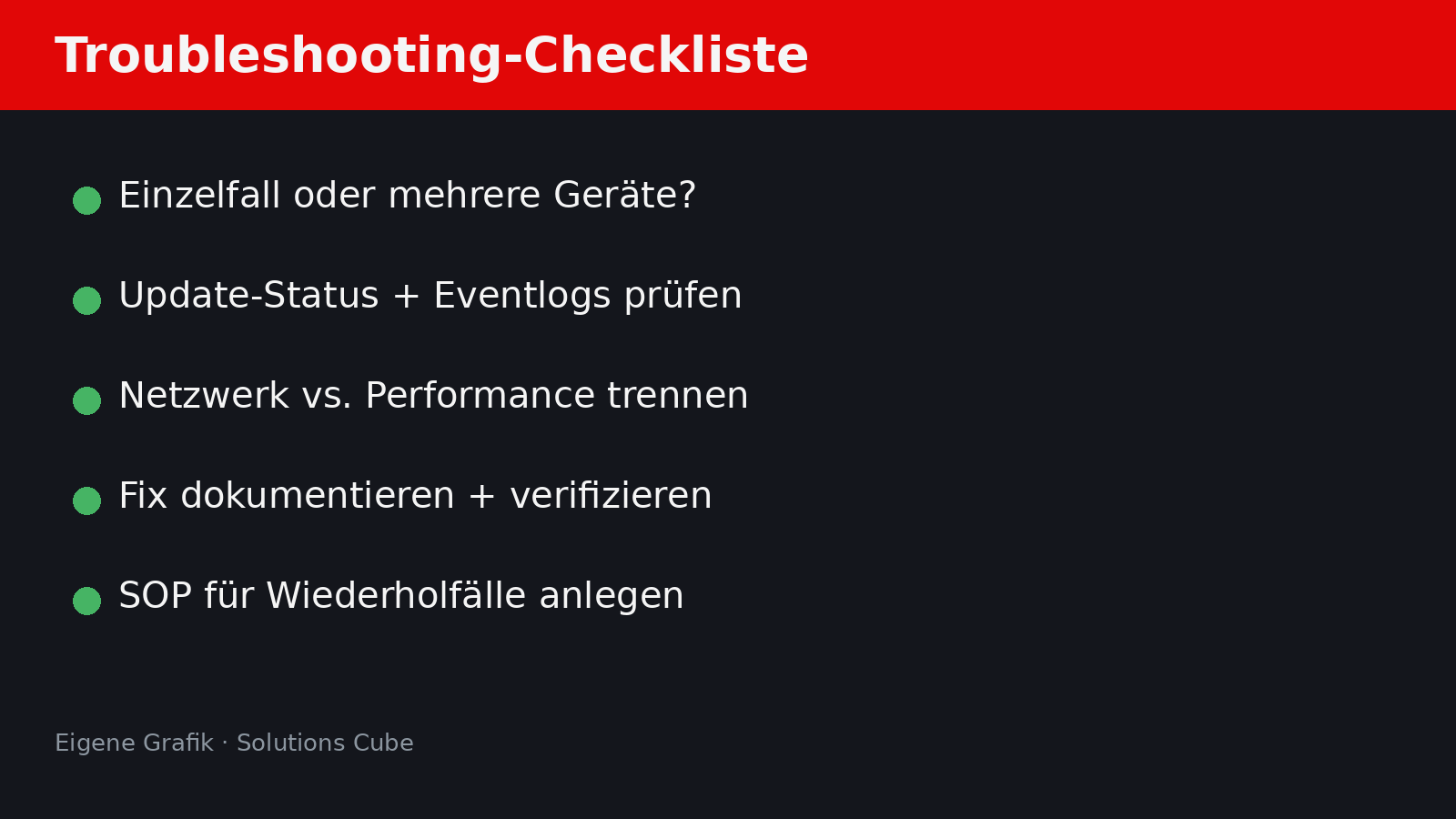
Kurzfassung: Was du zuerst prüfen solltest
- Druckerstatus prüfen: Papier, Strom, Netzwerk und Displaymeldungen zuerst kontrollieren.
- Warteschlange öffnen: Hängenden Auftrag abbrechen und kurz warten, ob neue Aufträge wieder laufen.
- Drucker nicht mehrfach anstoßen: Mehrfaches Drucken erzeugt nur weitere blockierte Jobs.
- Spooler neu starten: Wenn Aufträge nicht verschwinden, den Druckwarteschlangen-Dienst sauber neu starten.
- Treiber erst später anfassen: Treiber und Druckerinstallation sind eher zweite Ebene, nicht der erste Schritt.
Erst einordnen: lokales Problem oder Druckerproblem?
Bevor du die Warteschlange leerst, lohnt sich ein kurzer Blick auf das Fehlerbild. Das spart Zeit und verhindert, dass man am Windows-PC repariert, obwohl der Drucker selbst gar nicht bereit ist.
- Nur ein einzelner PC ist betroffen: Dann sind lokale Warteschlange, Benutzerprofil, Treiber oder Verbindung naheliegend.
- Mehrere PCs können nicht drucken: Dann eher Drucker, Druckserver, Netzwerk, WLAN oder Freigabe prüfen.
- Nur ein Dokument hängt: Dann kann eine beschädigte Datei oder ein spezielles Format die Ursache sein.
- Alle Dokumente hängen: Dann sind Spooler, Druckerstatus oder Anschluss wahrscheinlicher.
- Der Drucker zeigt einen Fehler: Erst Papierstau, Toner, Abdeckung, Netzwerk und Wartungshinweise lösen.
Diese Unterscheidung ist gerade im Büro wichtig. Wenn mehrere Arbeitsplätze gleichzeitig betroffen sind, sollte man nicht an jedem PC einzeln herumklicken, sondern die gemeinsame Ursache suchen.
Fix 1: Drucker und Verbindung prüfen
Ein hängender Druckauftrag ist nicht immer ein Windows-Problem. Der Drucker kann offline sein, im Energiesparmodus hängen, Papier benötigen oder über WLAN gerade nicht erreichbar sein.
- Prüfe am Drucker Display, Statusleuchten, Papier, Toner und offene Klappen.
- Wenn es ein Netzwerkdrucker ist, prüfe LAN-Kabel, WLAN-Verbindung oder Drucker-IP.
- Öffne unter Windows Einstellungen → Bluetooth und Geräte → Drucker und Scanner.
- Wähle den betroffenen Drucker aus.
- Prüfe, ob Windows den Drucker als offline oder fehlerhaft anzeigt.
- Starte den Drucker einmal sauber neu und warte, bis er vollständig bereit ist.
Erst wenn der Drucker selbst bereit ist, lohnt sich der Blick auf die Windows-Warteschlange. Sonst kommt der nächste Auftrag direkt wieder ins Stocken.
Fix 2: Einzelnen Druckauftrag abbrechen
Wenn nur ein Auftrag blockiert, reicht oft das manuelle Abbrechen. Danach kann Windows die restliche Warteschlange weiterverarbeiten.
- Öffne Einstellungen → Bluetooth und Geräte → Drucker und Scanner.
- Klicke auf den betroffenen Drucker.
- Öffne die Druckwarteschlange.
- Klicke den hängenden Auftrag mit der rechten Maustaste an.
- Wähle Abbrechen oder Alle Dokumente abbrechen.
- Warte einen Moment und prüfe, ob die Warteschlange leer wird.
Wenn der Auftrag mit dem Status Wird gelöscht hängen bleibt, ist das ein Hinweis auf einen blockierten Spooler. Dann hilft meist der nächste Schritt.
Fix 3: Druckwarteschlange per Dienst neu starten
Der Dienst Druckwarteschlange verwaltet Druckaufträge unter Windows. Wenn er hängt, werden Aufträge nicht mehr sauber verarbeitet oder gelöscht. Ein Neustart des Dienstes ist deshalb oft der wichtigste Reparaturschritt.
- Drücke
Windows+R. - Gib
services.mscein und bestätige mit Enter. - Suche den Dienst Druckwarteschlange.
- Klicke mit der rechten Maustaste darauf.
- Wähle Neu starten.
- Öffne danach die Druckwarteschlange erneut.
Wenn der Neustart funktioniert, sollte Windows neue Druckaufträge wieder annehmen. Bleiben alte Jobs trotzdem sichtbar, kann ein vollständiges Leeren des Spooler-Ordners nötig sein.
Fix 4: Spooler-Ordner kontrolliert leeren
Windows speichert Druckaufträge temporär im Spooler-Ordner. Wenn dort defekte oder blockierte Dateien liegen, verschwinden sie manchmal nicht über die normale Oberfläche. Dann kann man die Warteschlange manuell leeren.
- Öffne das Startmenü.
- Suche nach Eingabeaufforderung oder Windows Terminal.
- Starte es als Administrator.
- Stoppe die Druckwarteschlange mit
net stop spooler. - Öffne im Explorer den Ordner
C:\Windows\System32\spool\PRINTERS. - Lösche dort nur die temporären Druckauftragsdateien im Ordner.
- Starte die Druckwarteschlange wieder mit
net start spooler. - Teste danach einen neuen Druckauftrag.
Wichtig: Es geht hier nicht darum, den Ordner selbst zu löschen, sondern nur die hängen gebliebenen Dateien darin. Offene Druckdialoge und Anwendungen sollten vorher geschlossen werden.
Fix 5: Drucker entfernen und neu verbinden
Wenn die Warteschlange leer ist, aber neue Aufträge sofort wieder hängen, kann die Druckerverbindung beschädigt sein. Das betrifft besonders Netzwerkdrucker, geänderte IP-Adressen, alte Freigaben oder mehrfach installierte Drucker.
- Öffne Einstellungen → Bluetooth und Geräte → Drucker und Scanner.
- Wähle den betroffenen Drucker aus.
- Entferne ihn, wenn klar ist, dass er neu eingerichtet werden soll.
- Starte Windows und den Drucker neu.
- Füge den Drucker erneut hinzu.
- Nutze bei Netzwerkdruckern möglichst eine stabile IP-Adresse oder eine sauber gepflegte Druckerfreigabe.
In Unternehmen sollte man vorher prüfen, ob der Drucker per Gruppenrichtlinie, Printserver oder Management verteilt wird. Sonst kommt er eventuell automatisch in einer alten oder doppelten Variante zurück.
Fix 6: Treiber nur gezielt erneuern
Treiberprobleme können Druckaufträge blockieren, sind aber nicht bei jedem hängenden Job die Ursache. Deshalb ist ein Treiberwechsel eher ein gezielter Schritt, wenn Warteschlange, Spooler und Verbindung bereits geprüft wurden.
- Herstellerseite bevorzugen: Treiber nur aus vertrauenswürdigen Quellen beziehen.
- Universaltreiber prüfen: Bei Business-Geräten kann ein Universal Print Driver sinnvoll sein.
- Doppelte Drucker entfernen: Mehrere ähnliche Einträge verwirren Benutzer und Anwendungen.
- Nach Windows-Updates testen: Wenn das Problem zeitlich direkt nach einem Update begann, lohnt sich ein Blick auf bekannte Treiberthemen.
Bei einzelnen Arbeitsplätzen reicht oft eine saubere Neuinstallation. Bei mehreren betroffenen PCs sollte man die Treiberversion zentral prüfen und nicht an jedem Gerät improvisieren.
Wann ein tieferer Blick sinnvoll ist
Wenn Druckaufträge regelmäßig hängen bleiben, steckt meist mehr dahinter als ein einzelner defekter Auftrag. Dann sollte man Muster suchen: bestimmter Drucker, bestimmtes Dokumentformat, bestimmter Benutzer, bestimmtes Netzwerk oder bestimmter Zeitpunkt.
- PDFs hängen häufiger als andere Dokumente: PDF-Viewer, Treiber und Druckmodus prüfen.
- Nur WLAN-Drucker betroffen: Signalqualität, Energiesparmodus und feste IP-Adresse kontrollieren.
- Problem tritt morgens gehäuft auf: Drucker aus Energiesparmodus, Netzwerkstart und DHCP prüfen.
- Mehrere Standorte betroffen: VPN, Druckserver, Firewall und Namensauflösung einbeziehen.
- Spooler stürzt ab: Ereignisanzeige, Treiber und zuletzt installierte Druckersoftware prüfen.
Gerade in kleinen Unternehmen lohnt sich diese Einordnung. Ein dauerhaft instabiler Druckprozess kostet sonst jeden Tag ein paar Minuten, ohne dass die eigentliche Ursache behoben wird.
Fazit: Erst Warteschlange, dann Spooler, dann Treiber
Wenn ein Druckauftrag unter Windows 11 hängt, ist die beste Reihenfolge klar: Druckerstatus prüfen, Auftrag abbrechen, Druckwarteschlange neu starten und bei Bedarf den Spooler-Ordner kontrolliert leeren. Erst wenn neue Aufträge danach weiter hängen, sollte man Druckerverbindung, Treiber und zentrale Verteilung genauer ansehen.
Für einzelne PCs ist das Problem meist schnell gelöst. In betreuten Umgebungen sollte man zusätzlich dokumentieren, ob nur ein Gerät, ein bestimmter Drucker oder mehrere Arbeitsplätze betroffen sind. So wird aus einem nervigen Druckproblem ein sauber nachvollziehbarer Supportfall.