Wenn Windows 11 im Explorer nur noch neutrale Symbole statt Bild-, Video- oder Dokumentvorschauen zeigt, ist das im Alltag erstaunlich störend. Man muss Dateien öffnen, um ihren Inhalt zu erkennen, findet Fotos langsamer wieder und verwechselt schneller ähnliche Dokumente. In vielen Fällen sind die Dateien selbst aber nicht beschädigt. Häufig geht es um Explorer-Optionen, Ansichtseinstellungen, den Thumbnail-Cache oder fehlende Vorschau-Handler.
Wichtig ist eine saubere Reihenfolge. Wer sofort Systemdateien repariert oder Registry-Werte sucht, überspringt oft die einfachen Ursachen. Besser ist: erst prüfen, ob Windows Vorschauen überhaupt anzeigen darf, dann Cache und Explorer zurücksetzen, danach Dateitypen, Speicherplatz und Systemintegrität betrachten.
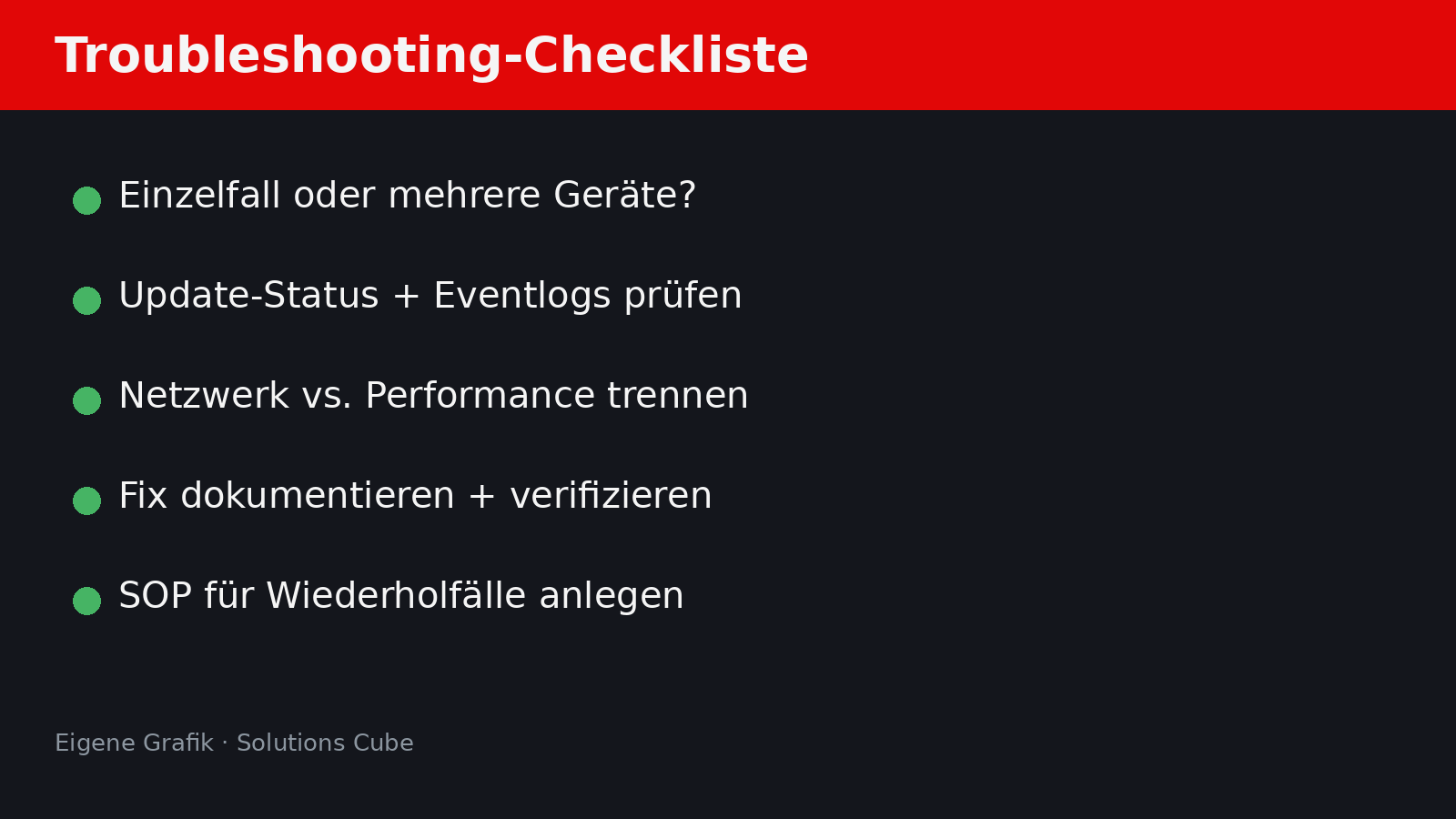
Kurzfassung: Was du zuerst prüfen solltest
- Ansicht kontrollieren: In Listen- oder Detailansicht sieht man keine brauchbaren Miniaturansichten.
- Explorer-Option prüfen: Die Einstellung Immer Symbole statt Miniaturansichten anzeigen darf nicht aktiv sein.
- Thumbnail-Cache leeren: Ein beschädigter Cache ist eine häufige und harmlose Ursache.
- Explorer neu starten: Das setzt viele Anzeigeprobleme zurück, ohne den ganzen PC neu zu starten.
- Dateityp eingrenzen: Fehlen nur Video-, RAW- oder PDF-Vorschauen, liegt es oft an App, Codec oder Vorschau-Handler.
Erst einordnen: fehlen alle Vorschauen oder nur bestimmte?
Vor der eigentlichen Reparatur lohnt sich ein kurzer Blick auf das Fehlerbild. Es macht einen Unterschied, ob Windows gar keine Thumbnails mehr zeigt oder nur bestimmte Dateien betroffen sind.
- Alle Bilder und Videos zeigen nur Symbole: Dann sind Explorer-Optionen, Performance-Einstellungen oder der Thumbnail-Cache naheliegend.
- Nur Videos sind betroffen: Dann können Standard-App, Codec, Vorschau-Handler oder ein Medienprogramm hineinspielen.
- Nur ein einzelner Ordner ist betroffen: Dann sind Ordneransicht, Ordnertyp oder lokale Explorer-Anpassungen verdächtig.
- Nur Netzlaufwerke sind betroffen: Dann können Gruppenrichtlinien, Offline-Dateien oder langsame Netzwerkpfade eine Rolle spielen.
- Problem trat nach Cleanup oder Tuning-Tool auf: Dann wurde möglicherweise der Cache gelöscht oder eine Anzeigeoption geändert.
Diese Einordnung spart Zeit. Ein globales Explorer-Problem behandelt man anders als fehlende Vorschauen für einen einzelnen Dateityp.
Fix 1: Die richtige Explorer-Ansicht wählen
Thumbnails sind nur sinnvoll sichtbar, wenn der Explorer groß genug darstellt. In der Detailansicht oder bei sehr kleinen Symbolen wirkt es schnell so, als würden Miniaturansichten fehlen.
- Öffne den betroffenen Ordner im Explorer.
- Klicke oben auf Ansicht.
- Wähle Mittelgroße Symbole, Große Symbole, Extra große Symbole, Kacheln oder Inhalt.
- Aktualisiere den Ordner mit
F5. - Prüfe, ob die Vorschauen jetzt erscheinen.
Wenn die Vorschauen bei großer Darstellung sichtbar sind, ist technisch nichts kaputt. Dann war nur die Ansicht für den aktuellen Zweck ungünstig.
Fix 2: „Immer Symbole statt Miniaturansichten“ deaktivieren
Windows kann so eingestellt sein, dass grundsätzlich nur Dateisymbole angezeigt werden. Das ist manchmal aus Performance-Gründen gewollt, führt aber genau zu diesem Fehlerbild.
- Öffne den Explorer.
- Klicke oben auf die drei Punkte und wähle Optionen.
- Wechsle auf den Tab Ansicht.
- Entferne den Haken bei Immer Symbole statt Miniaturansichten anzeigen.
- Klicke auf Übernehmen und OK.
- Schließe den Explorer und öffne den Ordner erneut.
Das ist der wichtigste erste Schalter. Ist er aktiv, kann Windows zwar technisch Vorschauen erzeugen, zeigt sie aber absichtlich nicht an.
Fix 3: Thumbnail-Cache sauber neu aufbauen
Windows speichert Miniaturansichten in einem Cache, damit Ordner schneller geladen werden. Wird dieser Cache beschädigt oder unvollständig geleert, erscheinen Vorschauen manchmal gar nicht oder nur teilweise.
- Öffne Einstellungen.
- Gehe zu System → Speicher.
- Öffne Temporäre Dateien.
- Wähle Miniaturansichten beziehungsweise Thumbnails aus.
- Entferne nur die gewünschten temporären Dateien.
- Öffne danach den betroffenen Ordner erneut und warte kurz, bis Windows die Vorschauen neu erzeugt.
Das Löschen des Thumbnail-Caches entfernt keine Fotos, Videos oder Dokumente. Es werden nur die zwischengespeicherten Vorschaubilder gelöscht. Windows baut sie bei Bedarf neu auf.
Fix 4: Windows-Explorer neu starten
Der Explorer ist nicht nur ein Dateifenster, sondern ein zentraler Windows-Prozess. Wenn er bei Vorschauen hängt, reicht oft ein Neustart dieses Prozesses.
- Drücke
Strg+Shift+Esc. - Suche im Task-Manager nach Windows-Explorer.
- Klicke mit der rechten Maustaste darauf.
- Wähle Neu starten.
- Öffne den betroffenen Ordner erneut.
Der Bildschirm kann dabei kurz flackern, weil Taskleiste und Explorer neu geladen werden. Das ist normal.
Fix 5: Leistungseinstellung für Miniaturansichten prüfen
Neben den Explorer-Optionen gibt es eine zweite Stelle: die visuellen Effekte von Windows. Wenn dort Miniaturansichten deaktiviert sind, kann das ebenfalls zu reinen Symbolen führen.
- Drücke
Windows+R. - Gib
sysdm.cplein und bestätige mit Enter. - Wechsle auf Erweitert.
- Klicke unter Leistung auf Einstellungen.
- Aktiviere Miniaturansichten anstelle von Symbolen anzeigen.
- Bestätige mit Übernehmen und OK.
Diese Einstellung wird manchmal durch Tuning-Tools, Performance-Profile oder manuelle Anpassungen verändert. Für normale Arbeitsplätze ist sie meistens aktiviert sinnvoll.
Fix 6: Ordner- und Explorer-Defaults wiederherstellen
Wenn nur ein bestimmter Ordner auffällig ist, kann dessen Ansicht oder Ordnertyp ungünstig gespeichert sein. Dann hilft ein gezielter Reset der Ordneransicht.
- Öffne den betroffenen Ordner.
- Klicke auf die drei Punkte und öffne Optionen.
- Nutze unter Allgemein und Ansicht die Schaltflächen Standardwerte wiederherstellen.
- Alternativ: Rechtsklick auf den Ordner, Eigenschaften → Anpassen.
- Wähle bei Bedarf einen passenden Ordnertyp, zum Beispiel Bilder oder Videos.
- Übernimm die Änderung und öffne den Ordner neu.
Das ist besonders hilfreich, wenn ein Bilderordner plötzlich wie ein Dokumentenordner behandelt wird oder nur in einem bestimmten Pfad keine Vorschauen erscheinen.
Fix 7: Standard-App und Dateityp prüfen
Fehlen Vorschauen nur bei bestimmten Formaten, ist Windows selbst nicht zwingend die Ursache. Manche Dateiarten benötigen passende Apps, Codecs oder Vorschau-Handler. Das betrifft zum Beispiel bestimmte Videoformate, RAW-Bilder, HEIC-Dateien oder PDFs.
- Klicke eine betroffene Datei mit der rechten Maustaste an.
- Wähle Öffnen mit.
- Teste eine passende Standard-App, zum Beispiel Fotos, Medienwiedergabe oder ein PDF-Programm.
- Prüfe unter Einstellungen → Apps → Standard-Apps, welche App dem Dateityp zugeordnet ist.
- Installiere fehlende Erweiterungen oder Codecs nur aus vertrauenswürdigen Quellen.
In Unternehmensumgebungen sollte man hier vorsichtig sein. Ein Codec-Pack aus beliebiger Quelle ist selten eine gute Idee. Besser ist eine klare Standard-App-Strategie für die tatsächlich benötigten Dateitypen.
Fix 8: Freien Speicherplatz prüfen
Wenn das Systemlaufwerk fast voll ist, kann Windows bei temporären Dateien, Cache und Explorer-Funktionen ins Straucheln geraten. Das muss nicht nur Thumbnails betreffen, fällt dort aber schnell auf.
- Öffne Einstellungen → System → Speicher.
- Prüfe den freien Platz auf Laufwerk C:.
- Entferne alte temporäre Dateien, Downloads oder große Installationsreste bewusst.
- Verschiebe große Datenmengen nicht planlos, sondern prüfe vorher Backup und Speicherort.
- Starte den Explorer danach neu.
Als grobe Regel sollte ein produktiver Windows-PC nicht dauerhaft am Speicherlimit laufen. Neben Thumbnail-Problemen drohen sonst auch Update-, Profil- und Performance-Themen.
Fix 9: Systemdateien nur bei Bedarf prüfen
Wenn Explorer-Optionen, Cache, Ansicht, Dateitypen und Speicherplatz geprüft wurden, aber weiterhin breite Anzeigeprobleme auftreten, kann eine Systemprüfung sinnvoll sein.
- Öffne das Startmenü.
- Suche nach Eingabeaufforderung.
- Starte sie als Administrator.
- Führe
sfc /scannowaus. - Warte den Abschluss ab und starte Windows neu.
Das ist kein erster Reflex, aber ein sinnvoller Schritt, wenn auch andere Explorer- oder Windows-Funktionen auffällig sind. In betreuten Umgebungen sollte das Ergebnis dokumentiert werden.
Wann ein tieferer Blick sinnvoll ist
Wenn Thumbnails nach kurzer Zeit immer wieder verschwinden, steckt oft ein wiederkehrender Auslöser dahinter. Typische Kandidaten sind Cleanup-Tools, aggressive Tuning-Profile, defekte Vorschau-Handler, problematische Cloud-Synchronisation oder ein knappes Systemlaufwerk.
- Problem kommt nach jedem Neustart zurück: Autostart-Programme und Tuning-Tools prüfen.
- Nur OneDrive- oder Netzlaufwerksordner betroffen: Synchronisation, Offline-Dateien und Netzwerkverfügbarkeit prüfen.
- Explorer stürzt zusätzlich ab: Ereignisanzeige und Shell-Erweiterungen einbeziehen.
- Mehrere PCs im Unternehmen betroffen: Gruppenrichtlinien, Standard-Apps und Image-Konfiguration prüfen.
Gerade in kleinen Unternehmen ist ein Muster wichtiger als ein einzelner Fix. Wenn mehrere Geräte betroffen sind, sollte man nicht an jedem PC einzeln herumprobieren, sondern die gemeinsame Ursache suchen.
Fazit: Thumbnail-Probleme ruhig und systematisch lösen
Wenn Windows 11 keine Thumbnails mehr zeigt, ist das meistens kein Datenverlust und kein schwerer Defekt. Häufig reicht es, die Explorer-Optionen zu korrigieren, den Thumbnail-Cache neu aufzubauen oder den Explorer neu zu starten. Erst wenn das Problem danach bleibt oder nur bestimmte Dateitypen betrifft, lohnt sich der Blick auf Standard-Apps, Codecs, Speicherplatz und Systemdateien.
Für einzelne Privat- oder Büro-PCs ist der Ablauf schnell erledigt. In Unternehmensumgebungen sollte man zusätzlich dokumentieren, ob das Problem nur lokal, nur in bestimmten Ordnern oder auf mehreren Geräten auftritt. So wird aus einem nervigen Explorer-Problem eine nachvollziehbare Ursache, die sich dauerhaft beheben lässt.